
网站添加 Google Search Console:Hostinger DNS 验证实操

作者按:本文记录我为 WordPress 网站添加 Google Search Console(GSC),并通过 Hostinger DNS 完成域名验证的过程。文中的域名使用 example.com 代替。
一、在 GSC 中选择资源类型
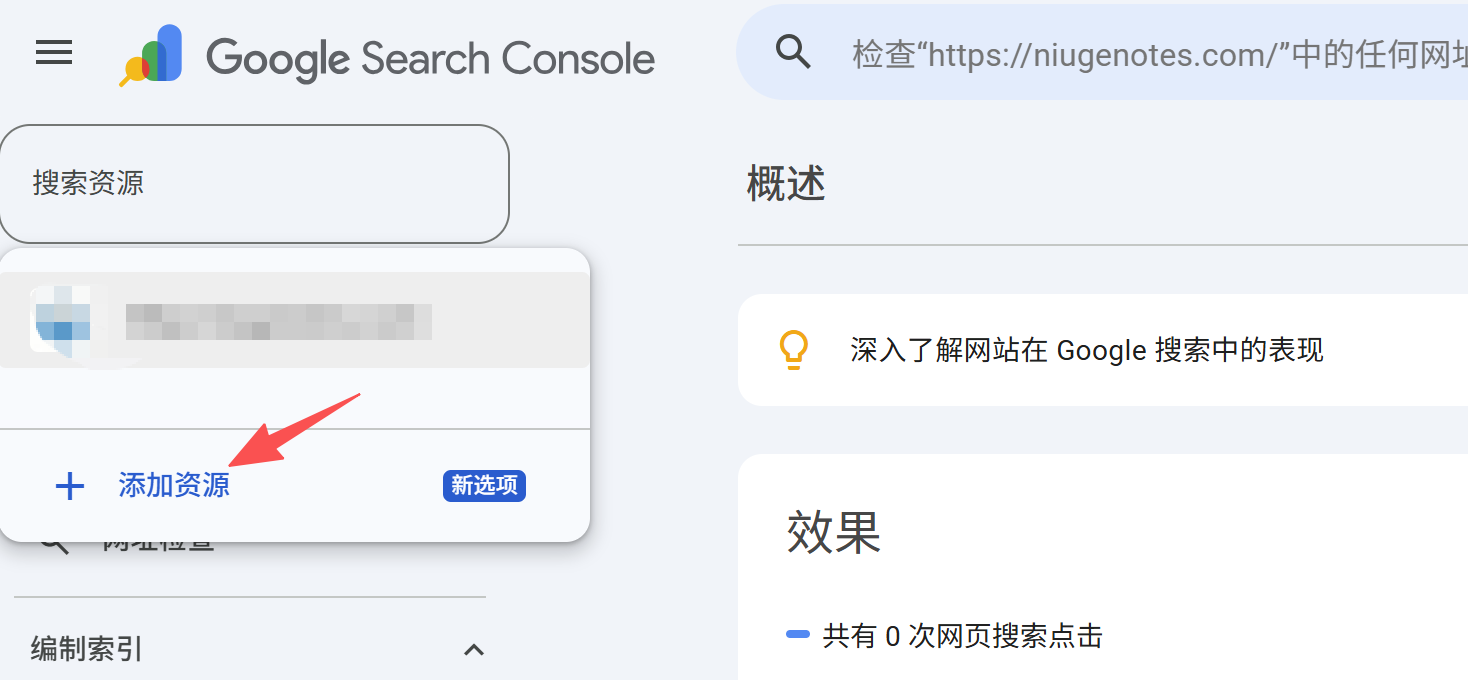
打开 Google Search Console ,点击添加资源。
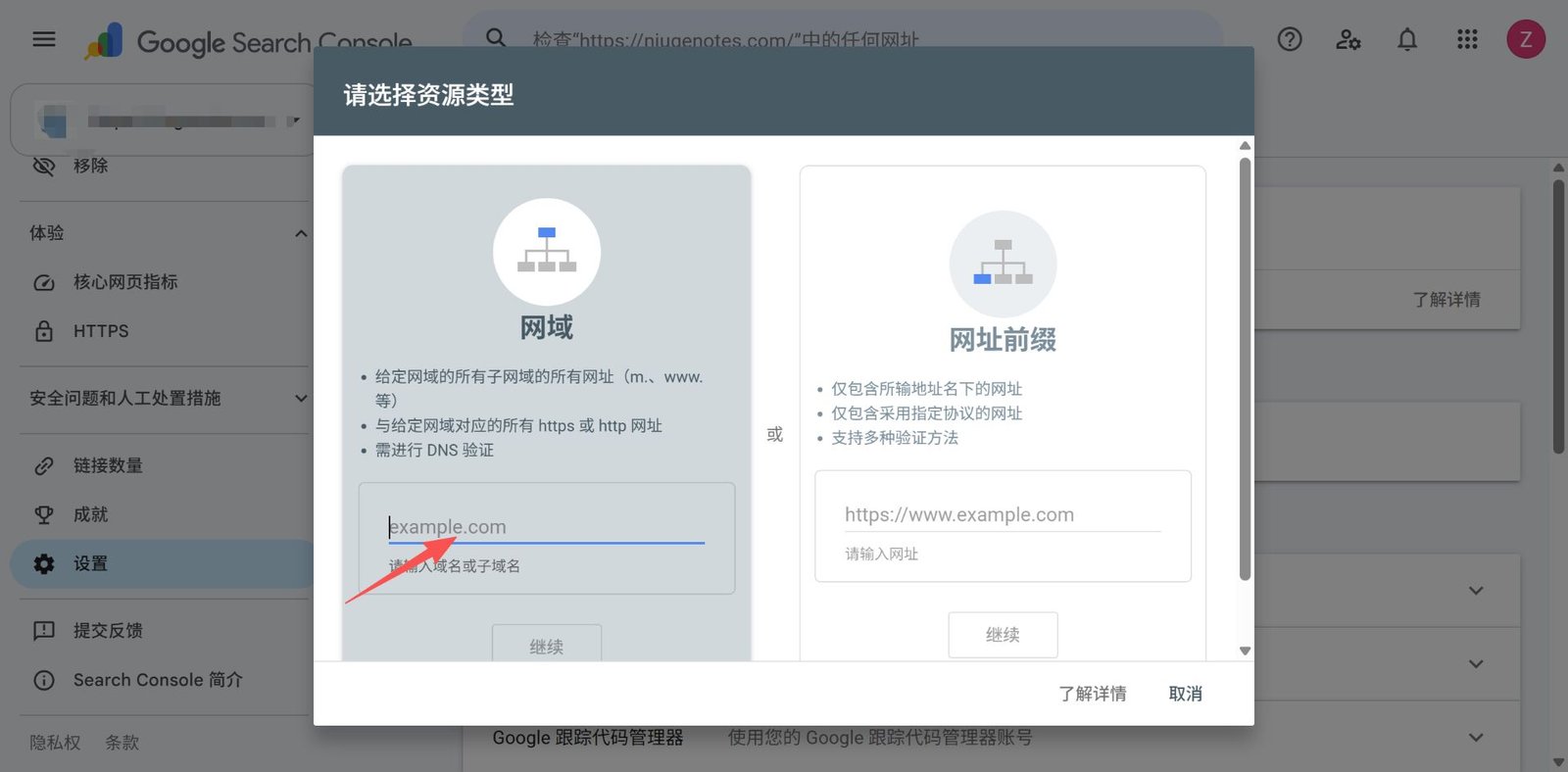
GSC 提供两种资源类型:
- 域名:填写
example.com,覆盖不同协议、子域名和网址版本,需要通过 DNS 验证; - 网址前缀:填写完整网址,例如
https://example.com,只验证该网址版本。
为了覆盖整个网站,直接选择你的域名。
二、复制 Google 提供的 TXT 记录
选择域名后,GSC 会显示 DNS 验证页面,复制TXT 记录。
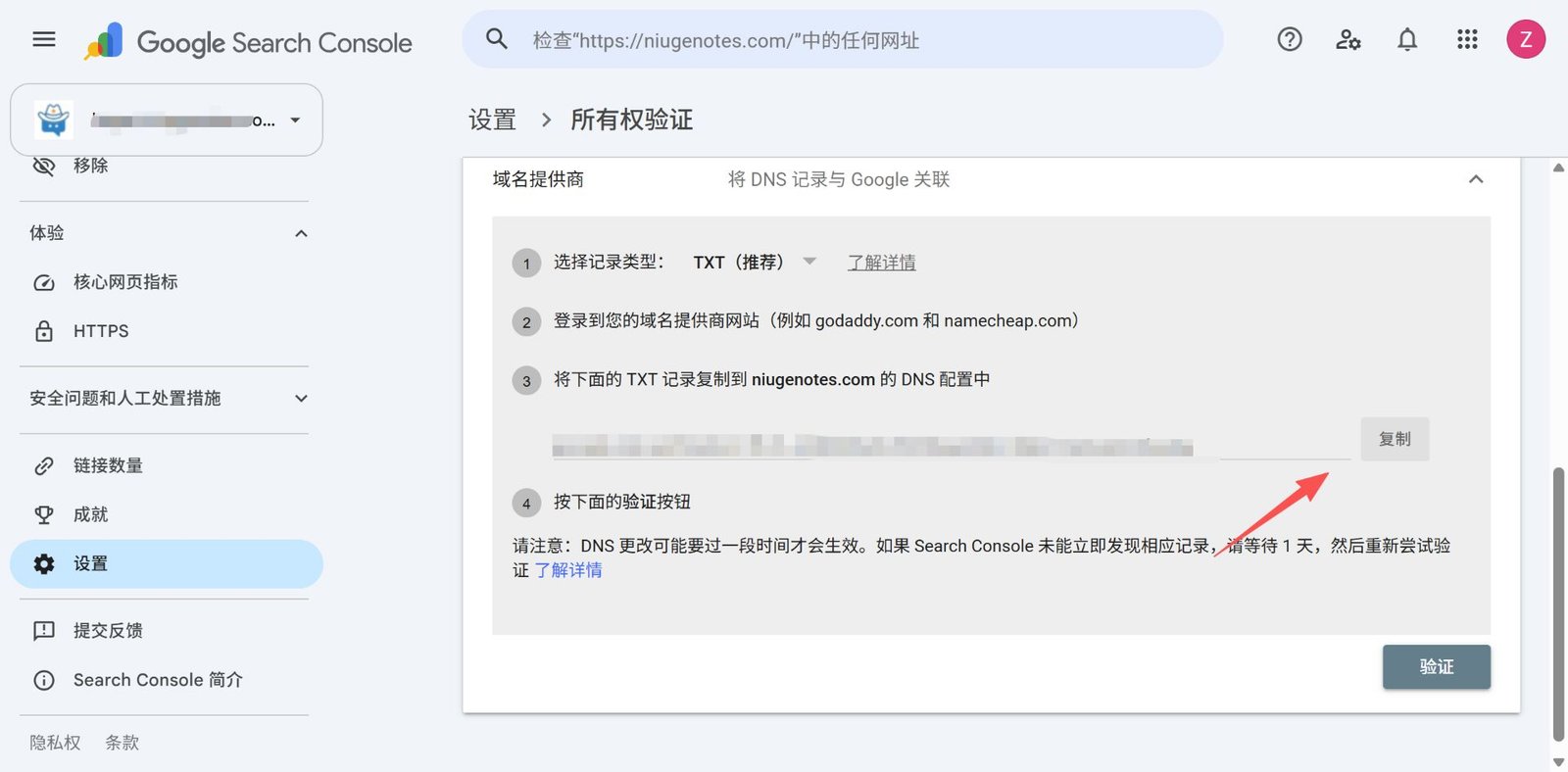
我按以下步骤操作:
- 选择
TXT记录类型; - 点击复制按钮;
- 去 DNS 管理平台添加记录。
验证值格式通常是:
google-site-verification=xxxxxxxxxxxxxxxx
必须直接复制完整内容,不要手动修改字符或大小写。
三、进入 Hostinger DNS 管理
登录 Hostinger hPanel,依次进入:
域名 → 域名解析(DNS Management)
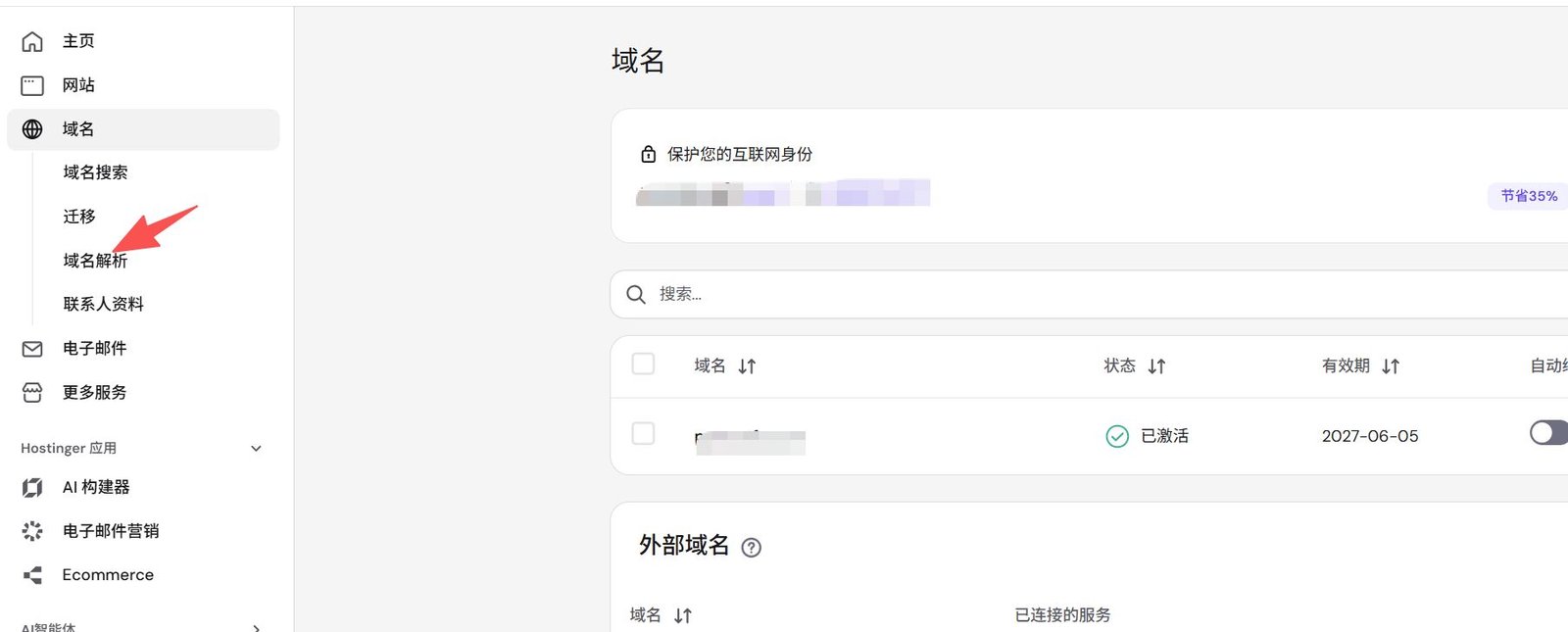
如果域名是在其他注册商购买的,但 DNS 由 Hostinger 管理,可以在外部域名区域找到它。
关键不是域名在哪里买,而是当前由哪个平台管理 DNS 记录。TXT 记录必须添加到实际生效的 DNS 平台。
四、选择要管理的域名
进入 DNS 区域编辑器后,先在下拉菜单中选择目标域名。
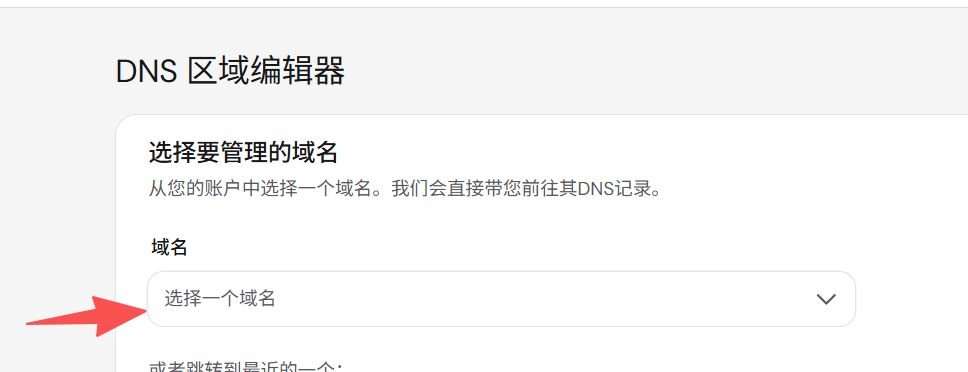
选择后,页面会显示该域名现有的 DNS 记录。
五、添加 Google TXT 验证记录
在 DNS 记录页面中,可以使用 Google Site Verification 快捷设置,也可以手动添加。
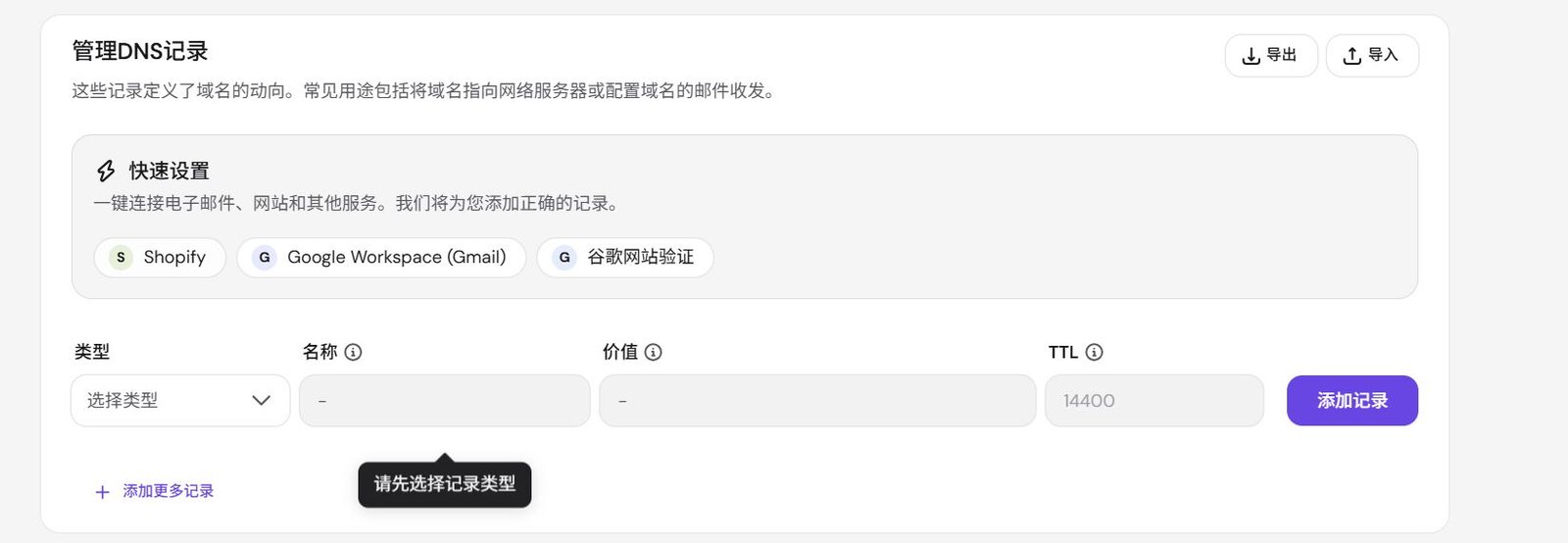
手动添加时填写:
| 字段 | 内容 |
|---|---|
| 类型 | TXT |
| 名称 | @ |
| 值 | 从 GSC 复制的完整验证值 |
| TTL | 保持默认值 |
填写后点击 Add Record / 添加记录。
注:DNS 页面中可能已经有 SPF、DMARC、DKIM 和 MX 记录。Google 验证需要新建一条独立的 TXT 记录,不要修改或覆盖这些记录。
- MX:负责邮件服务器;
- SPF:规定哪些服务器可以发送邮件;
- DKIM:验证邮件签名;
- DMARC:规定邮件验证失败后的处理方式;
- Google TXT:用于验证网站或域名所有权。
虽然它们有些都属于 TXT 或 DNS 记录,但用途不同,可以同时存在。
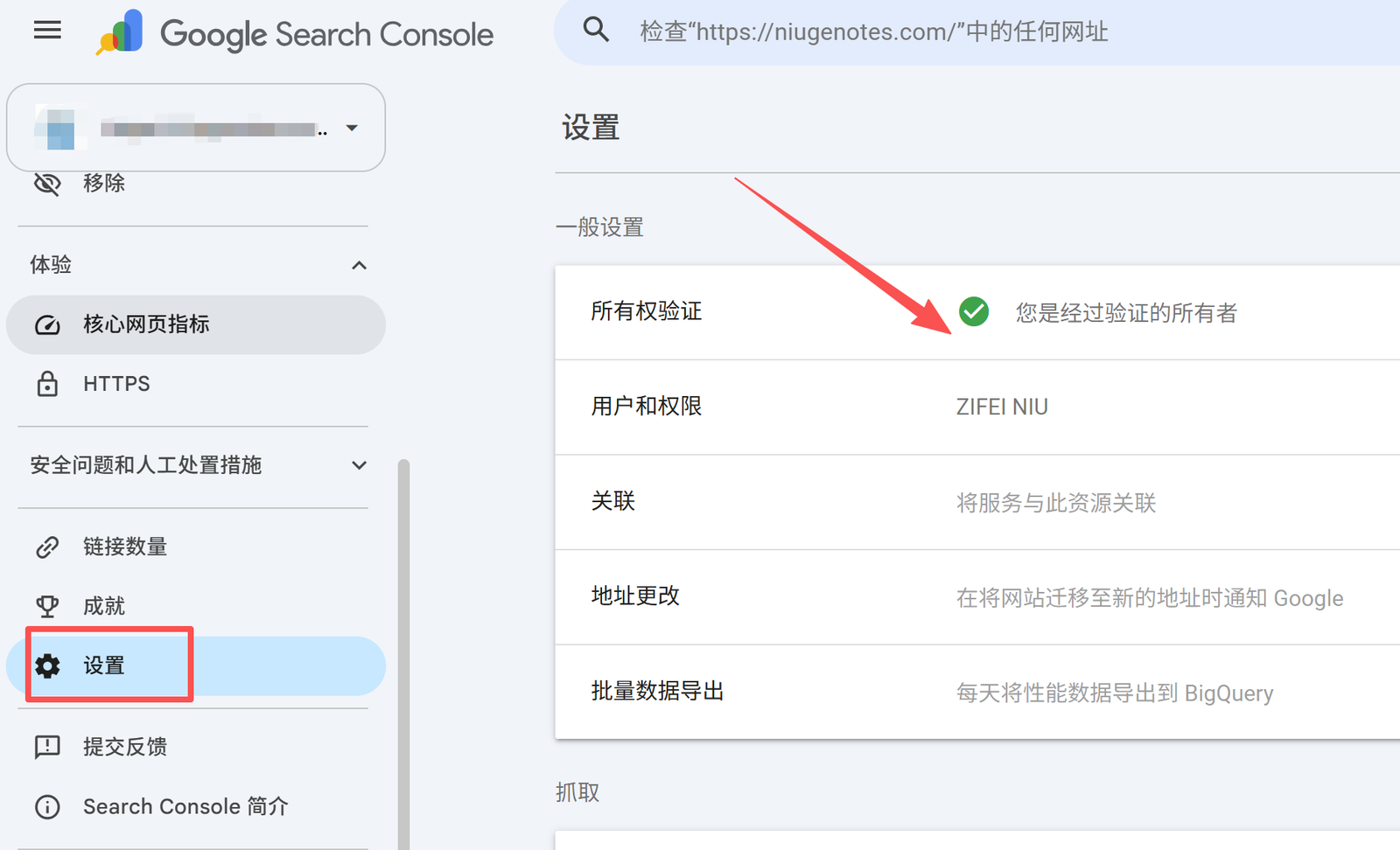
六、回到 GSC 检查验证结果
保存记录后,等待 DNS 同步,再回到:
GSC → 设置 → 所有权验证
总结
整个过程可以概括为:
GSC 添加域名 → 复制 TXT 验证值 → Hostinger 添加 TXT 记录 → 等待 DNS 同步 → 回到 GSC 验证。
最重要的两点是:第一,TXT 记录要添加到实际管理 DNS 的平台;第二,Google 验证记录要单独添加,不能覆盖已有的邮件解析记录。