
如何为 Shopify 独立站注册 Zoho 企业邮箱

拥有品牌域名邮箱能大幅提升店铺专业度和客户信任感。本文介绍如何通过 Zoho Mail 免费套餐为 Shopify 独立站配置企业邮箱。
第一步:注册 Zoho Mail 并验证域名
访问 zoho.com/mail,点击 Business Email
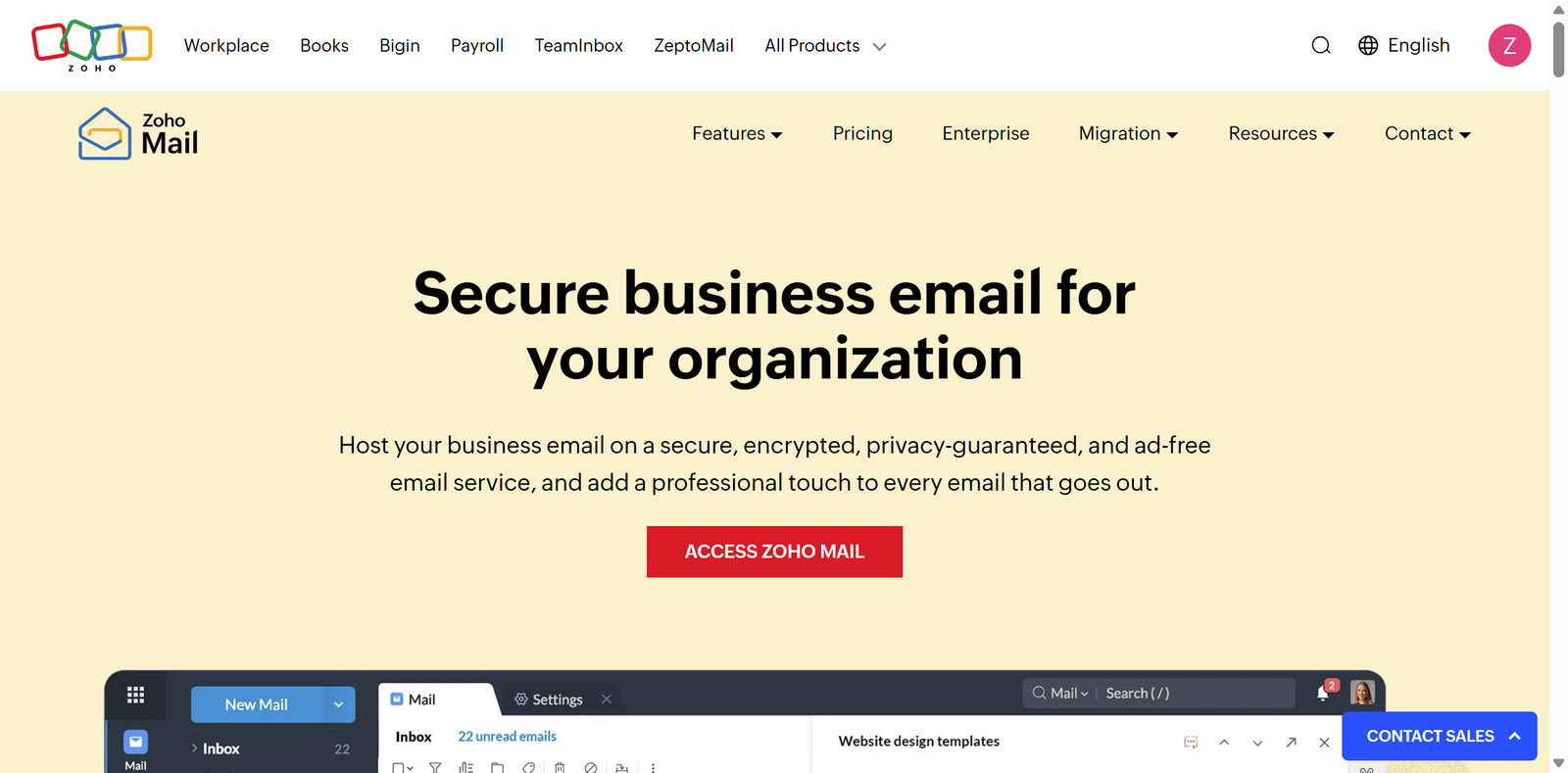
选择 Free 免费套餐(5个用户,5GB/用户)
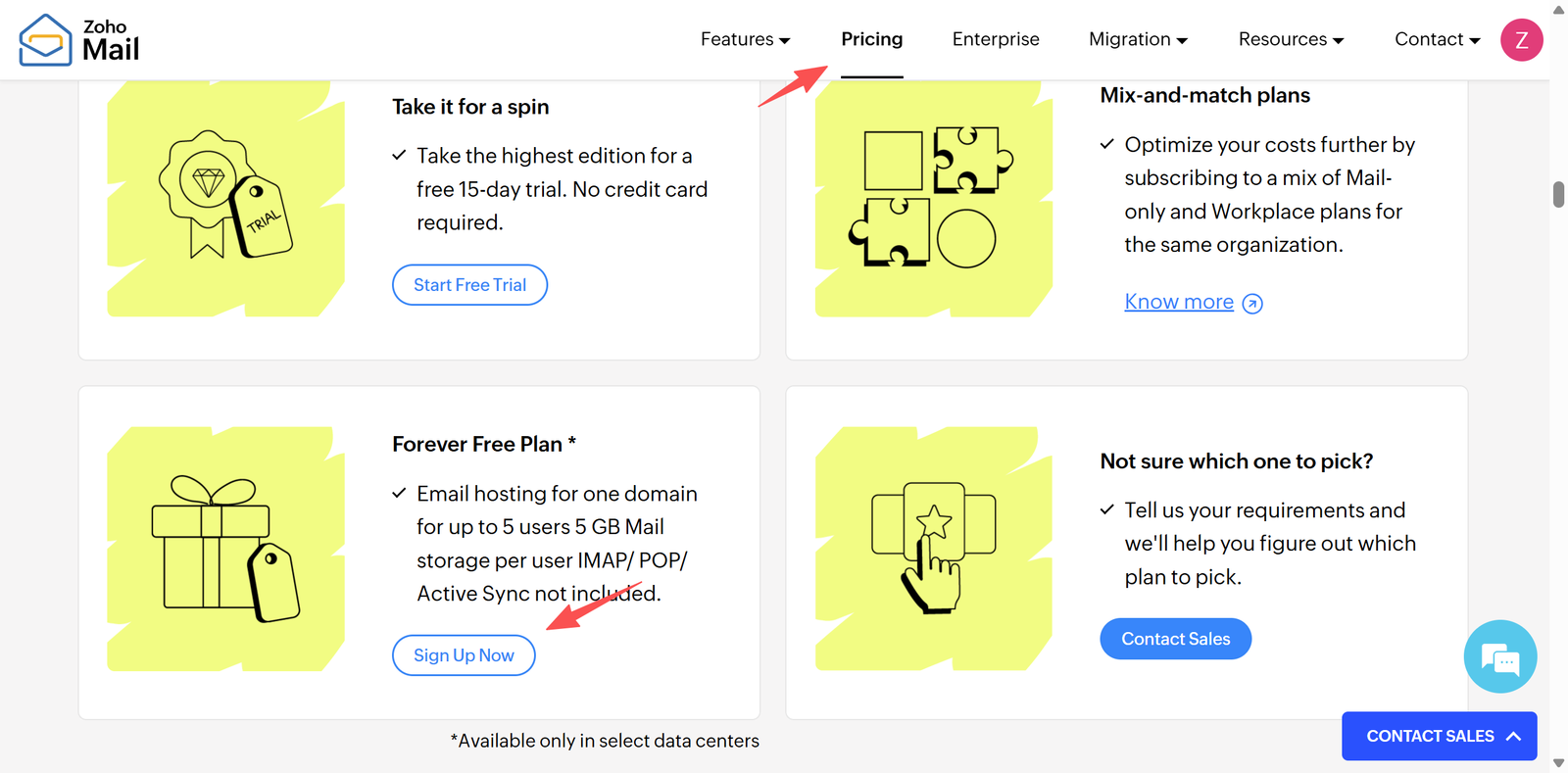
选择 Add an existing domain(使用已有域名)
输入你的域名:xxx.com
填写注册信息
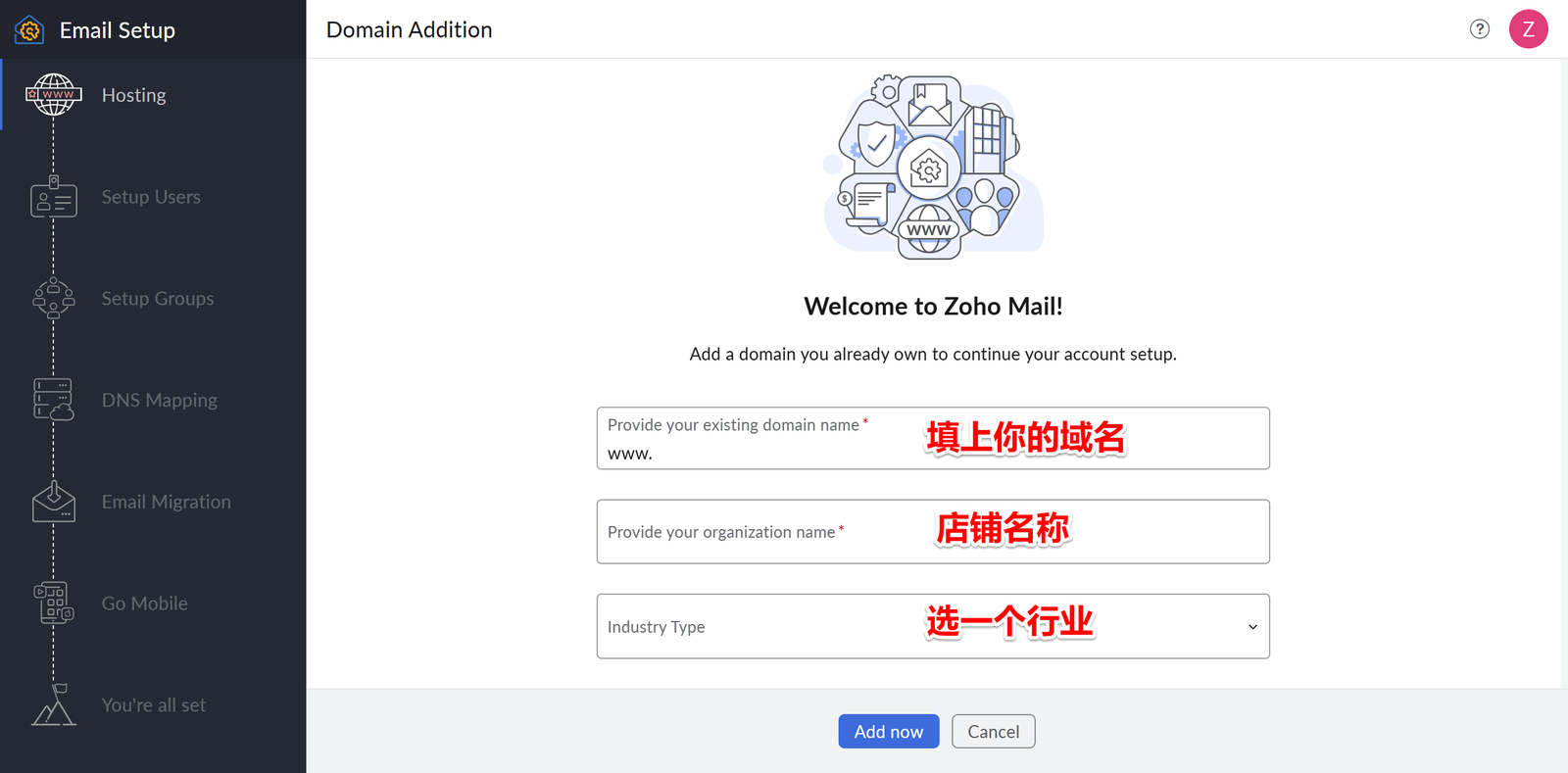
点击add now,进入下一个页面
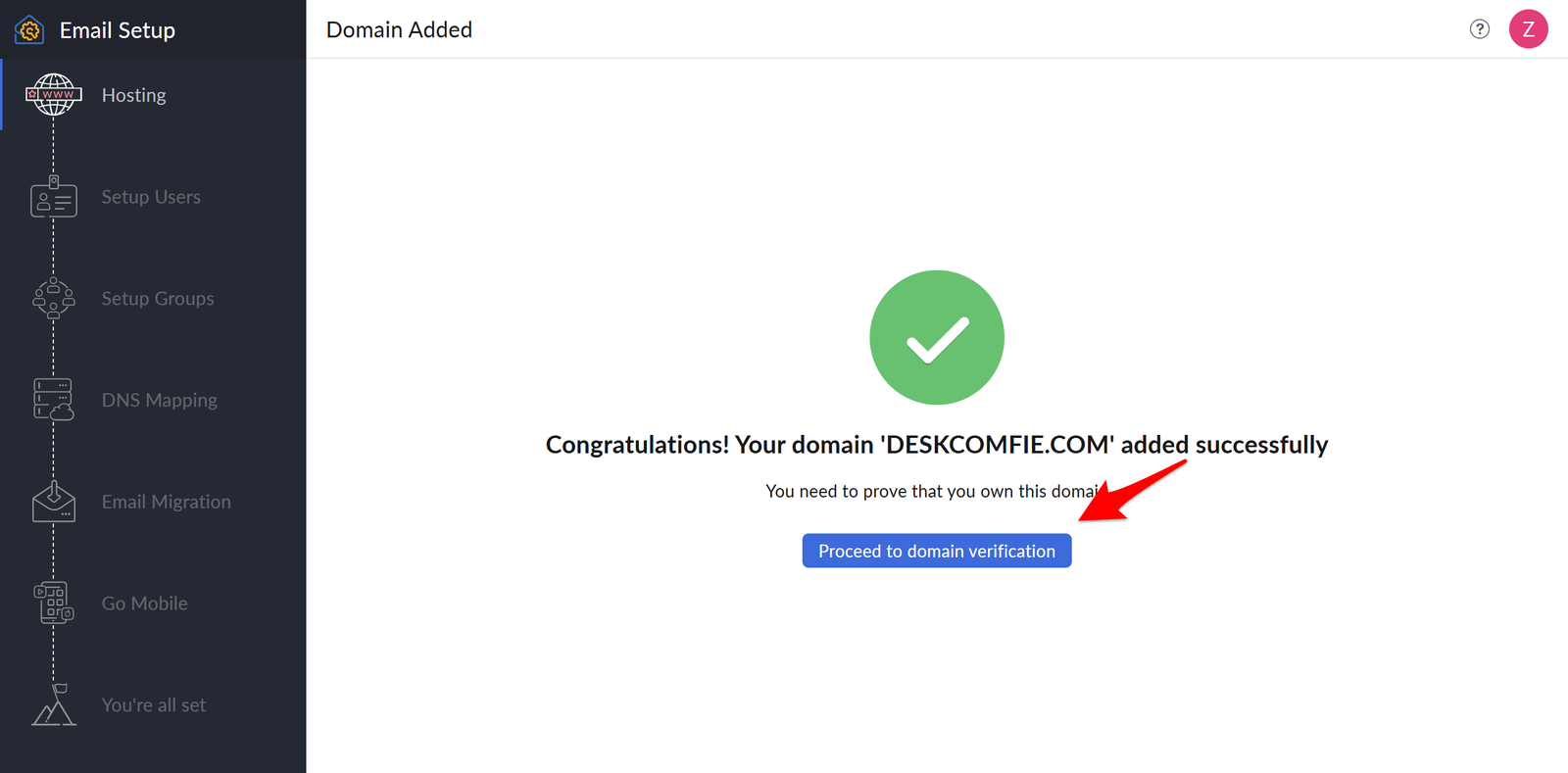
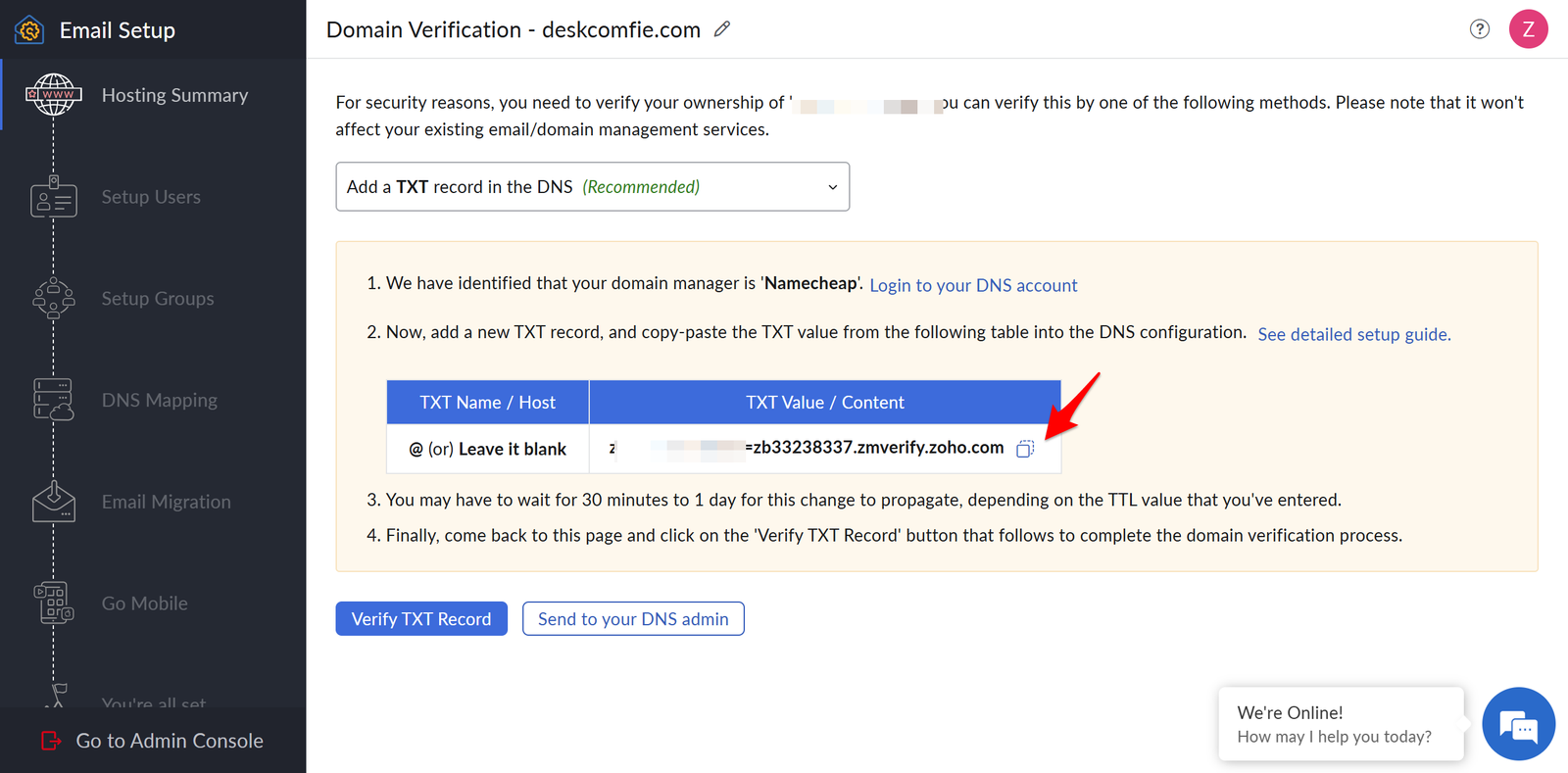
很好,域名验证页面来了!Zoho 已经识别出你的域名管理在 Namecheap
Zoho 会生成一条 TXT 验证记录
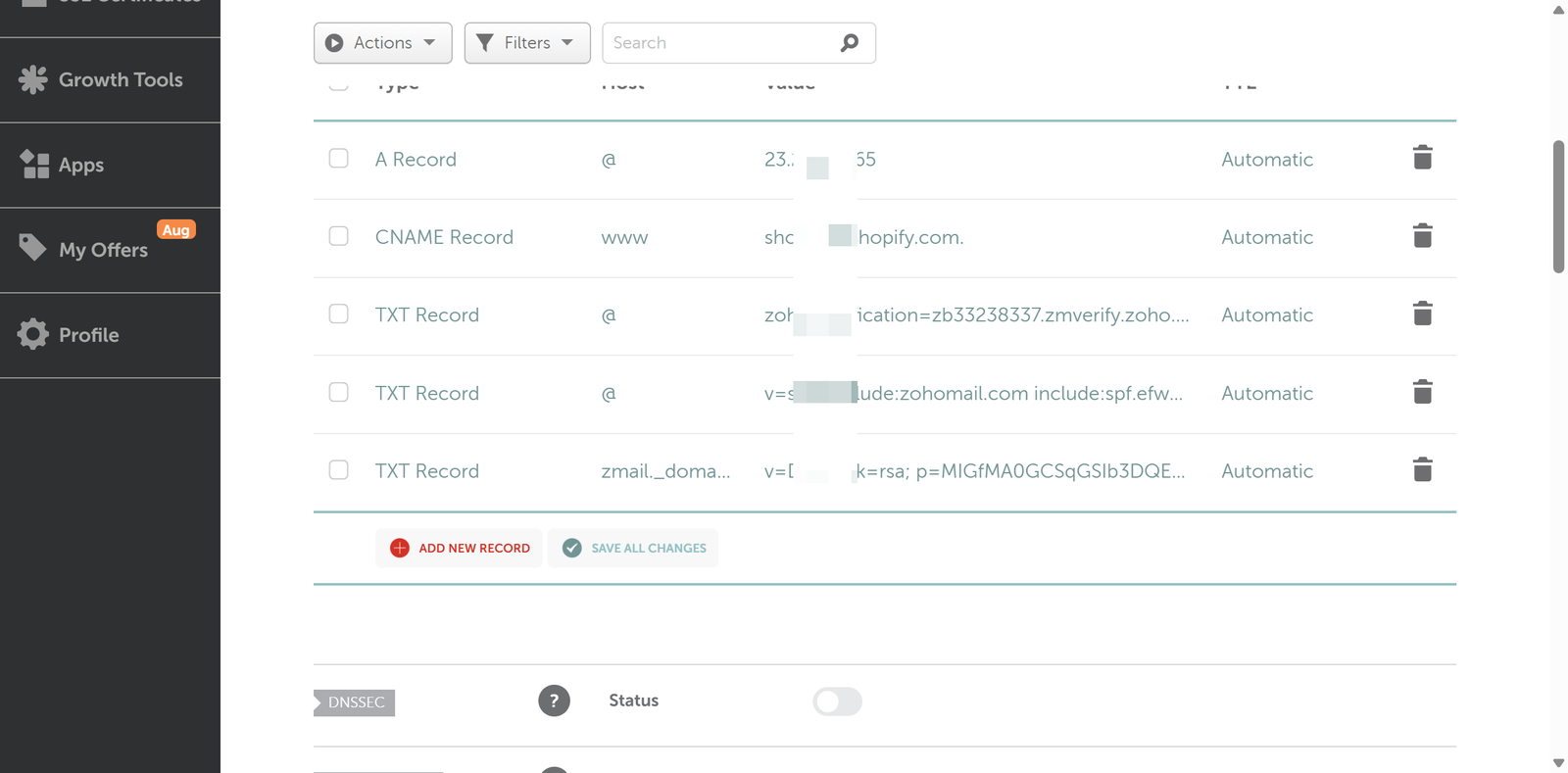
现在去 Namecheap 添加这条 TXT 记录:登录 Namecheap → Domain List → Manage → Advanced DNS,点 + ADD NEW RECORD,添加 TXT 记录
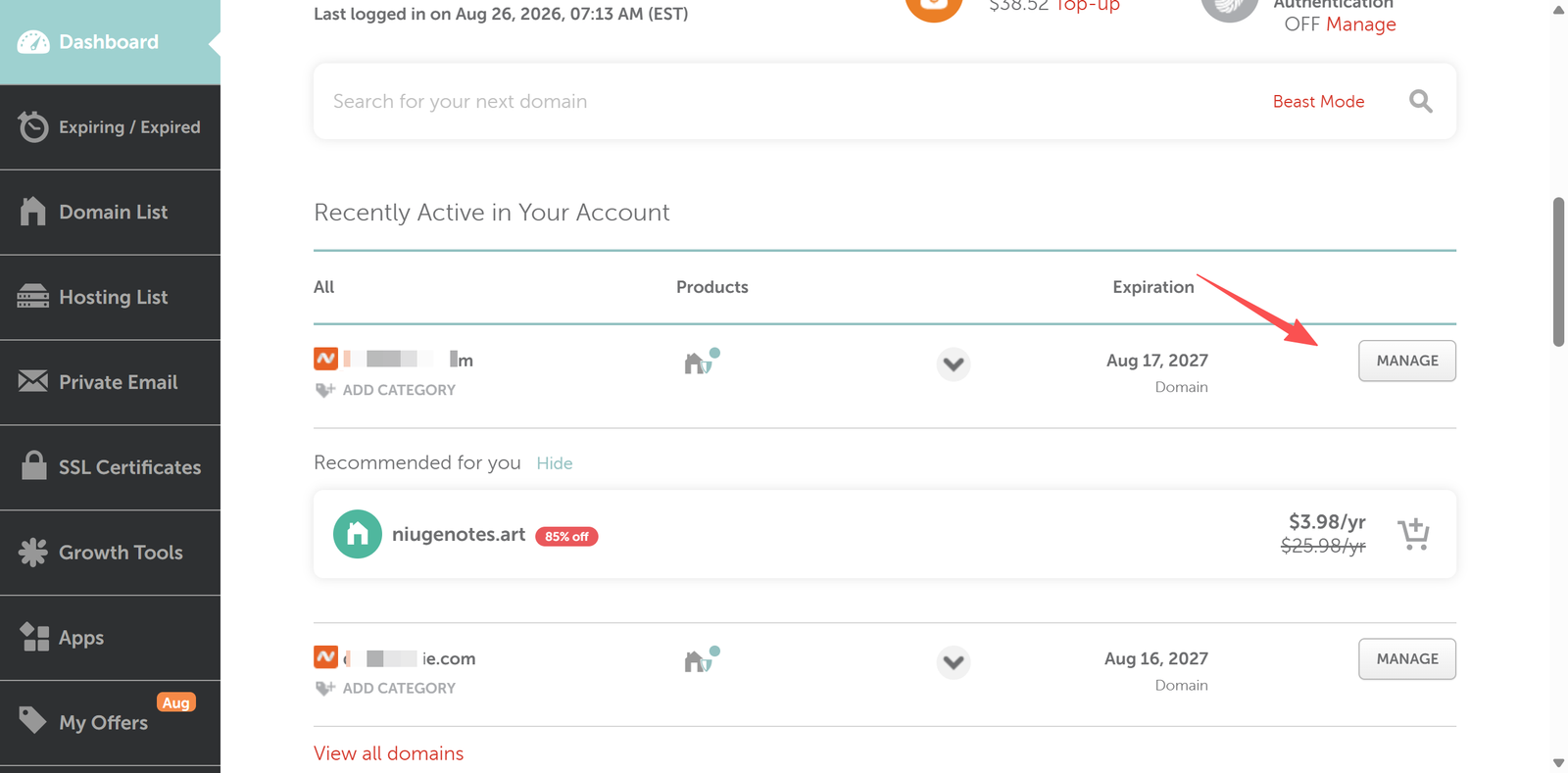
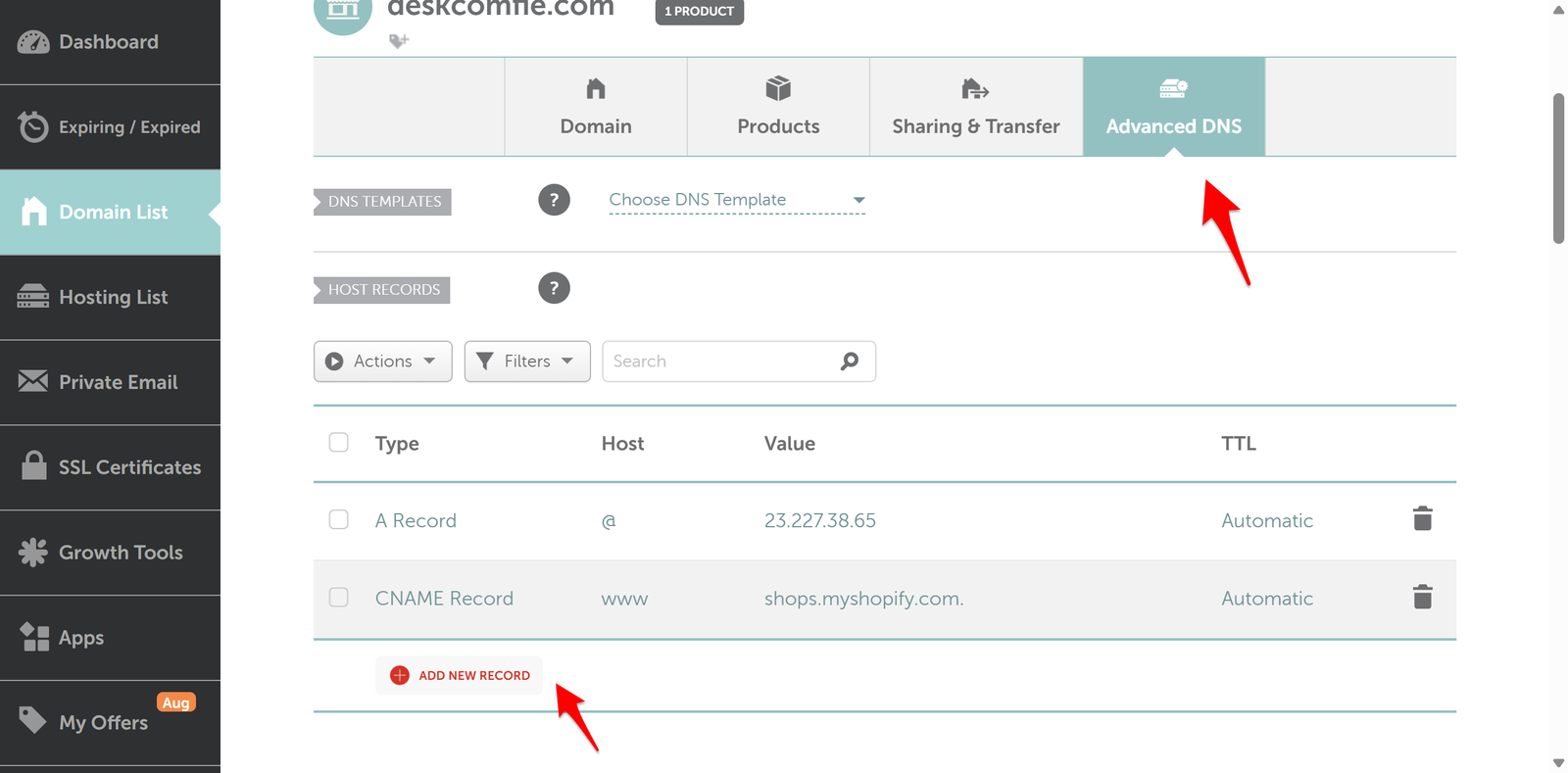
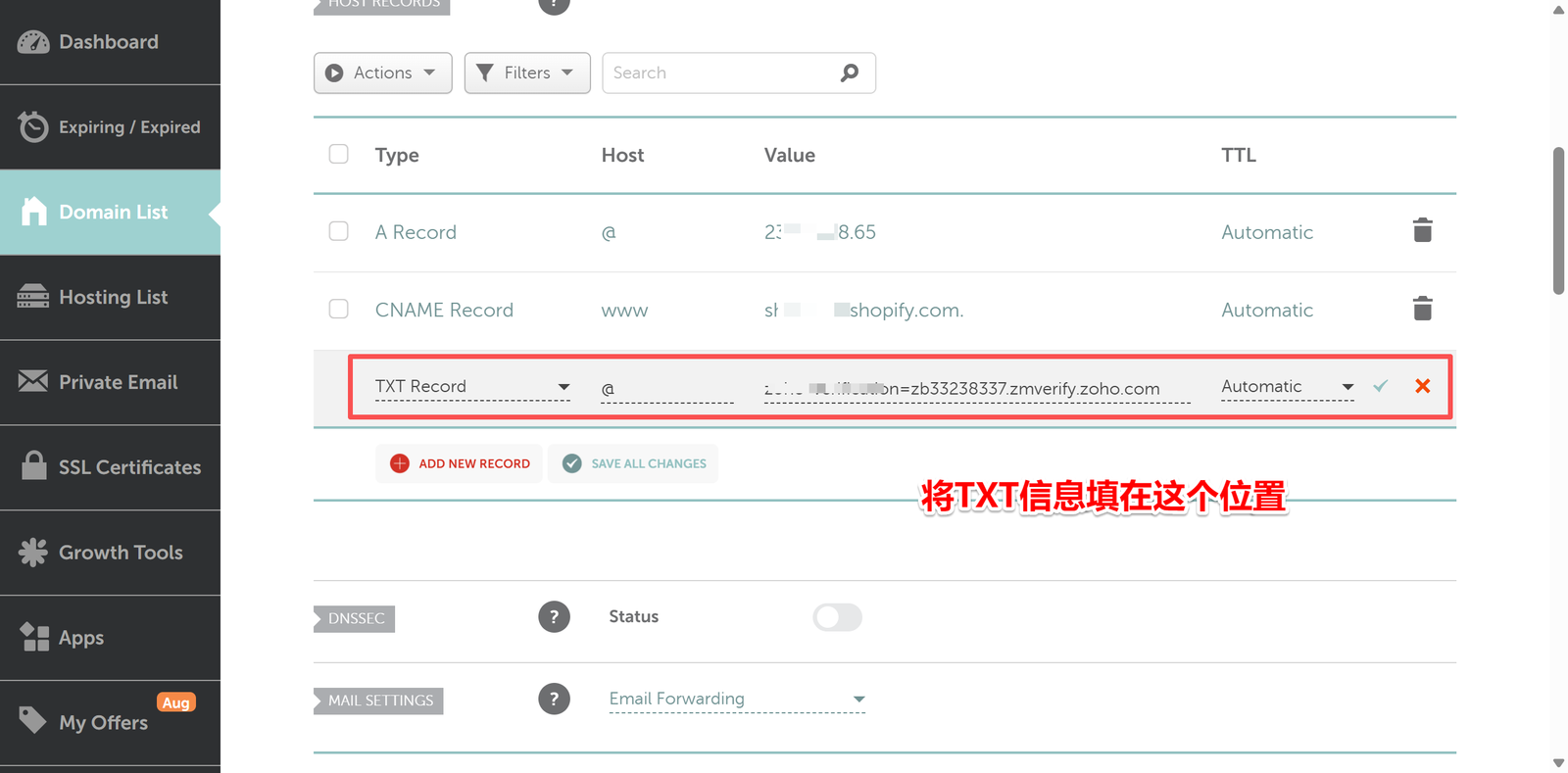
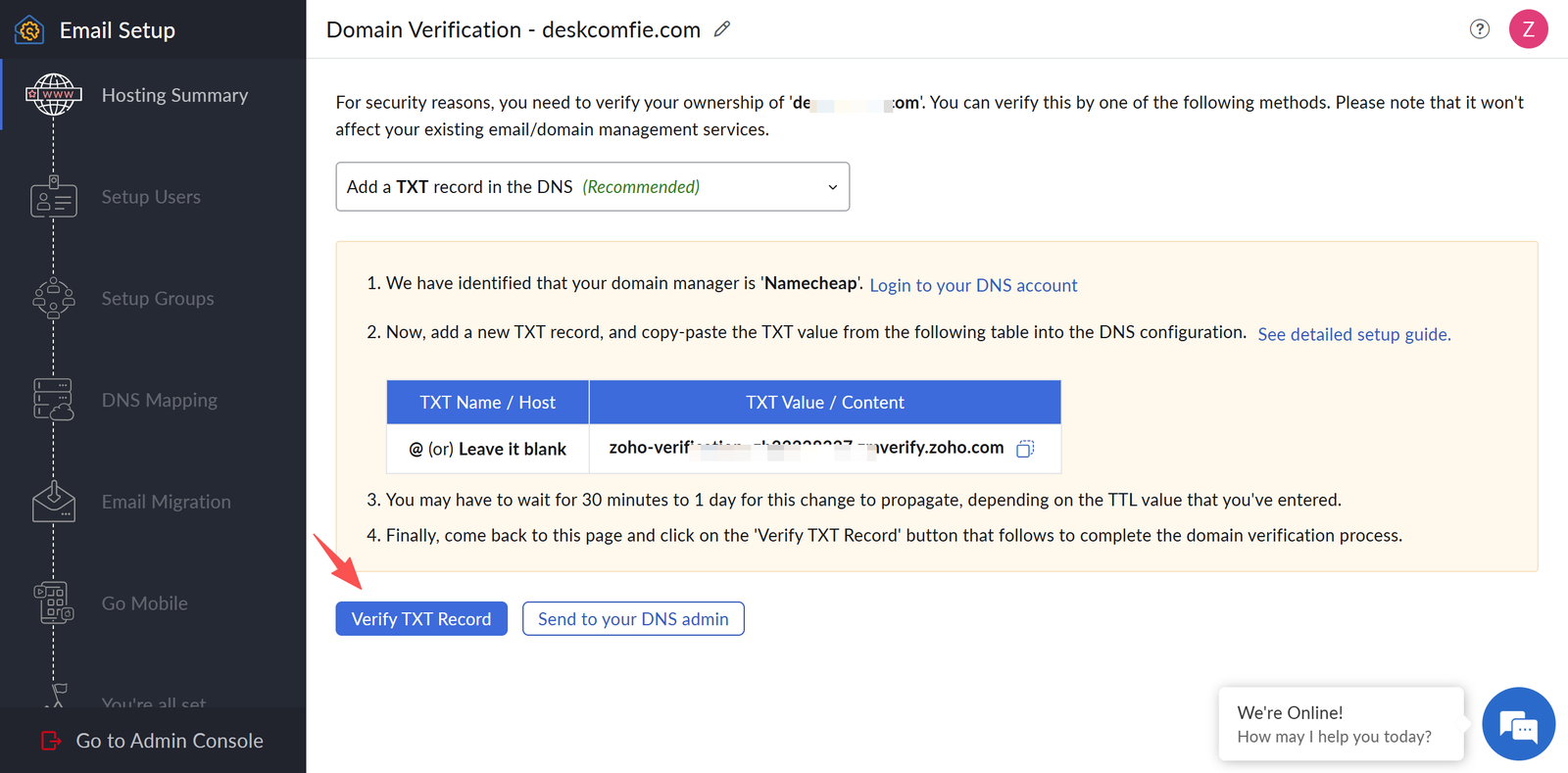
保存后回到 Zoho,点击 Verify。
第二步:创建邮箱账号
验证成功后,进入 Setup Users 页面:
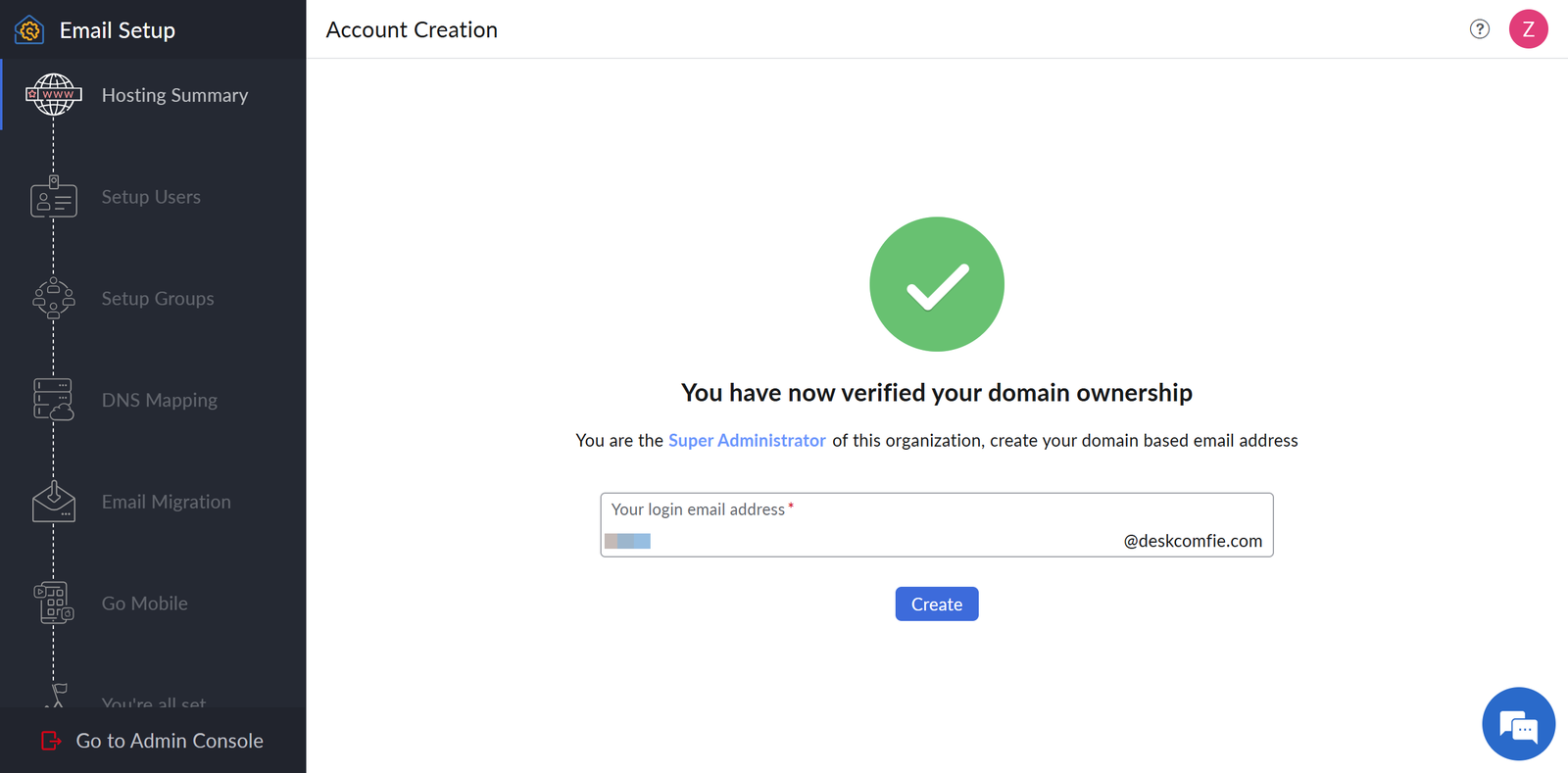
自行创建管理员账号
- 这是你登录 Zoho 后台用的账号,不对外公开
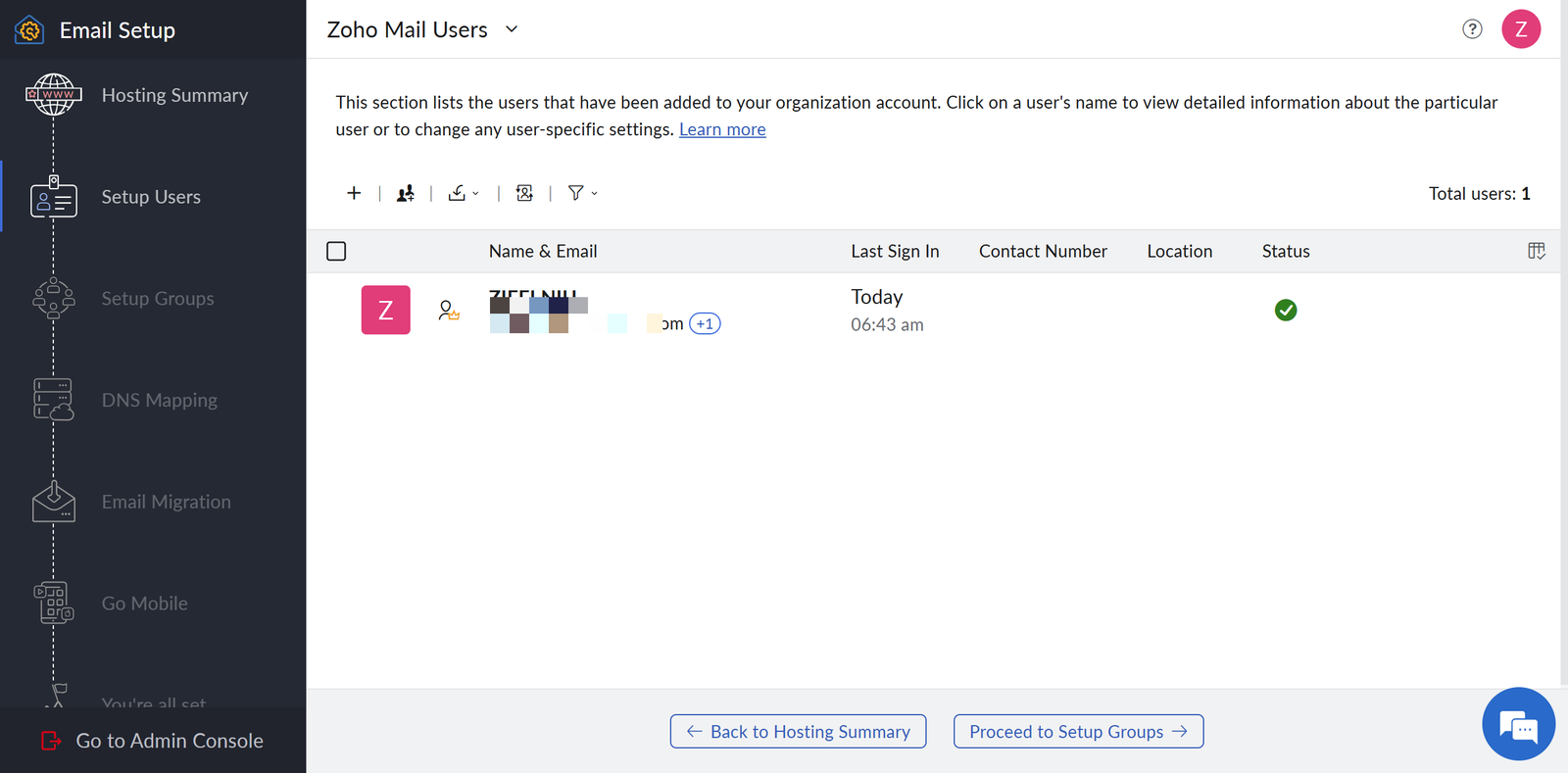
然后后续在 Zoho 里再创建一个对外邮箱:
support@xxx.com— 用于客服、订单咨询- 设置为 Shopify 店铺邮箱
现在直接点 Create 创建
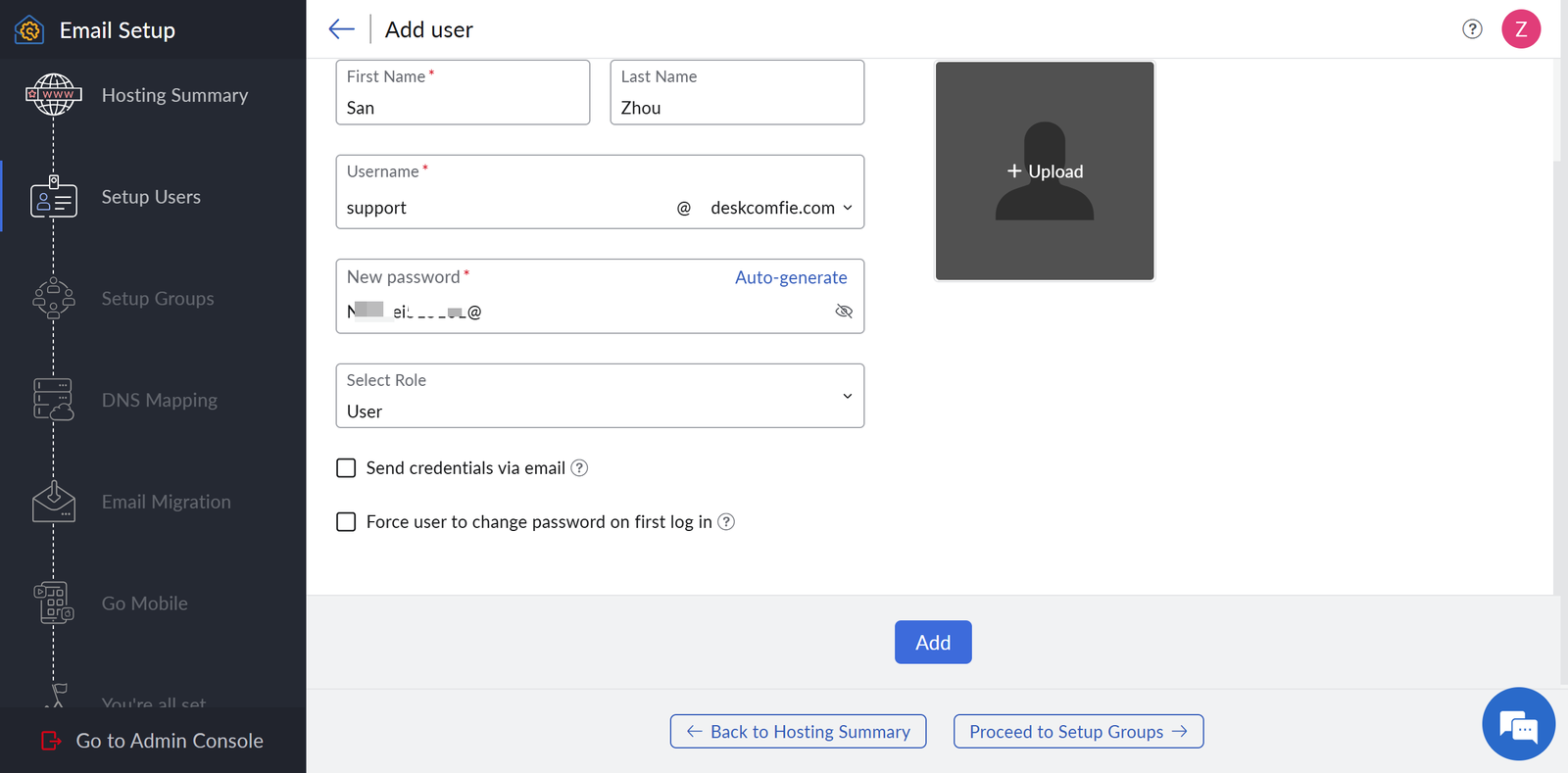
⚠️ 两个建议:
- “Force user to change password on first log in” — 建议取消勾选,因为这是你自己用的账号,不需要强制改密码
- 密码已显示在截图中,建议配置完成后修改一个新密码
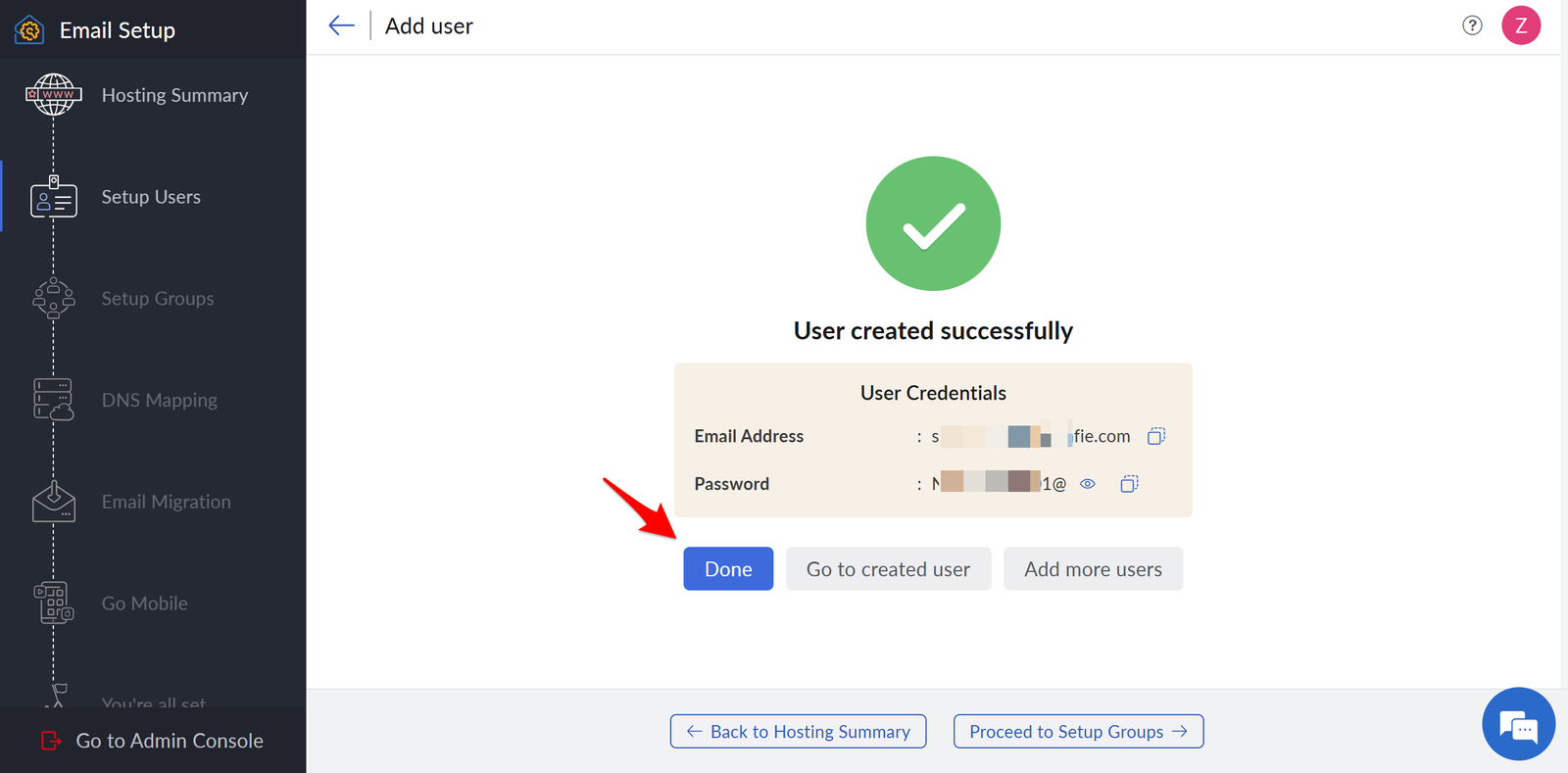
zoho.com/mail 点击邮箱登录,可以自动跳转到邮箱页面。
注意:现在邮件还收不到! 因为 MX 记录还没配置,Namecheap 还不知道把发给 @xxx.com的邮件转给 Zoho。
登录成功后,我们还需要回来完成 DNS Mapping,大概只需要在 Namecheap 添加几条记录,10 分钟搞定。
第三步:配置 DNS 记录(关键步骤)
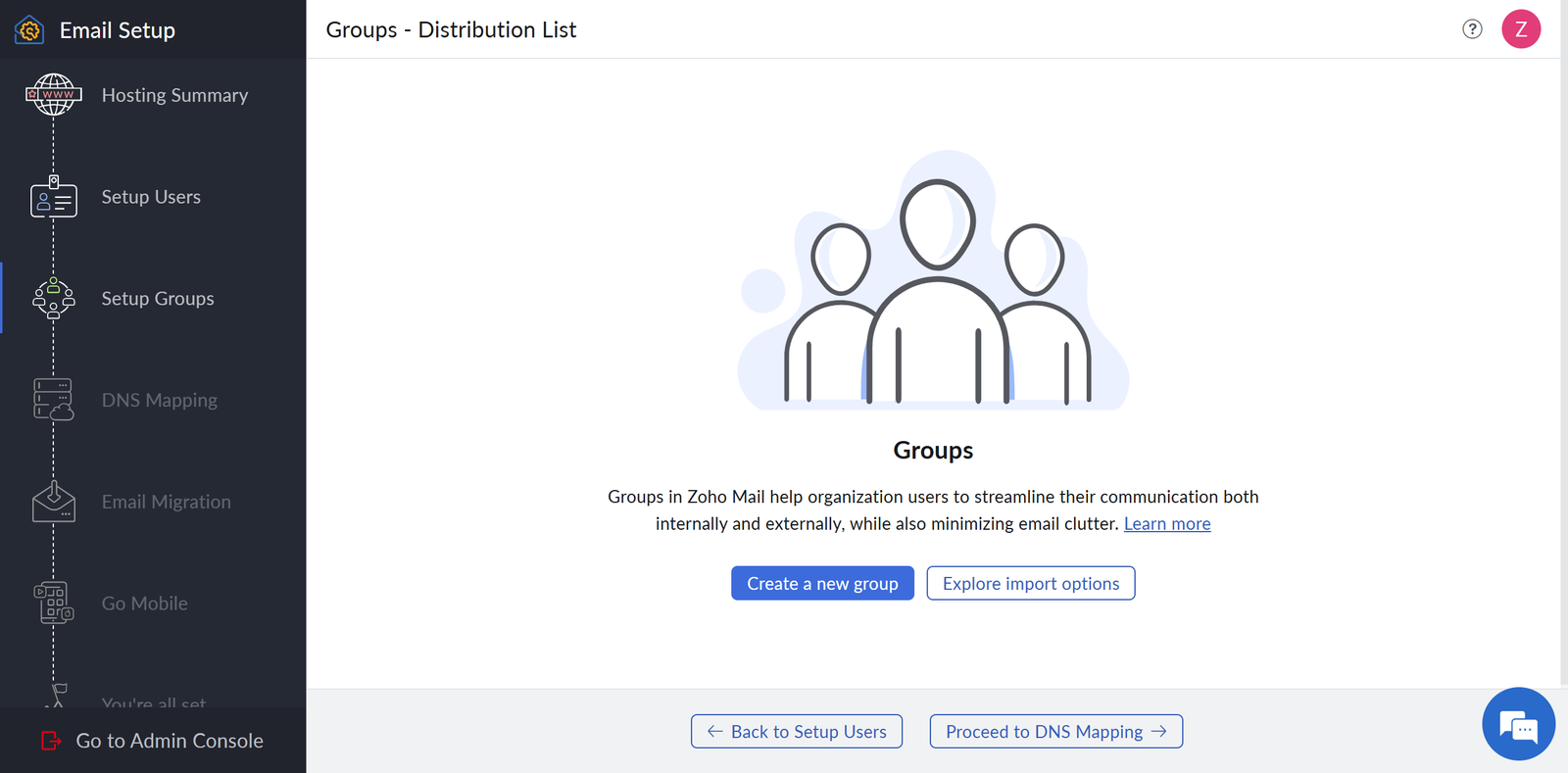
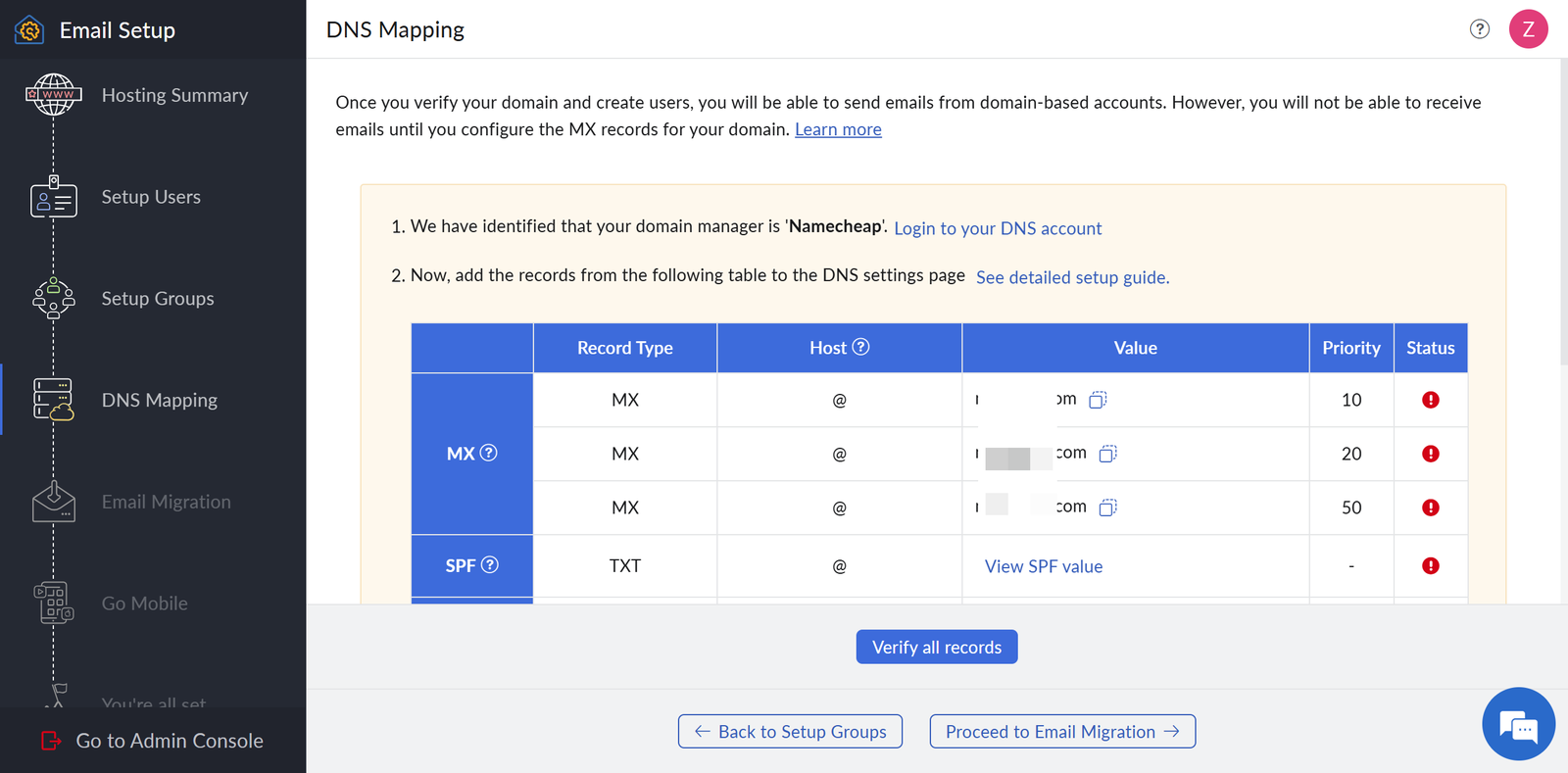
进入 DNS Mapping 页面,需要在 Namecheap 添加以下 5 条记录。
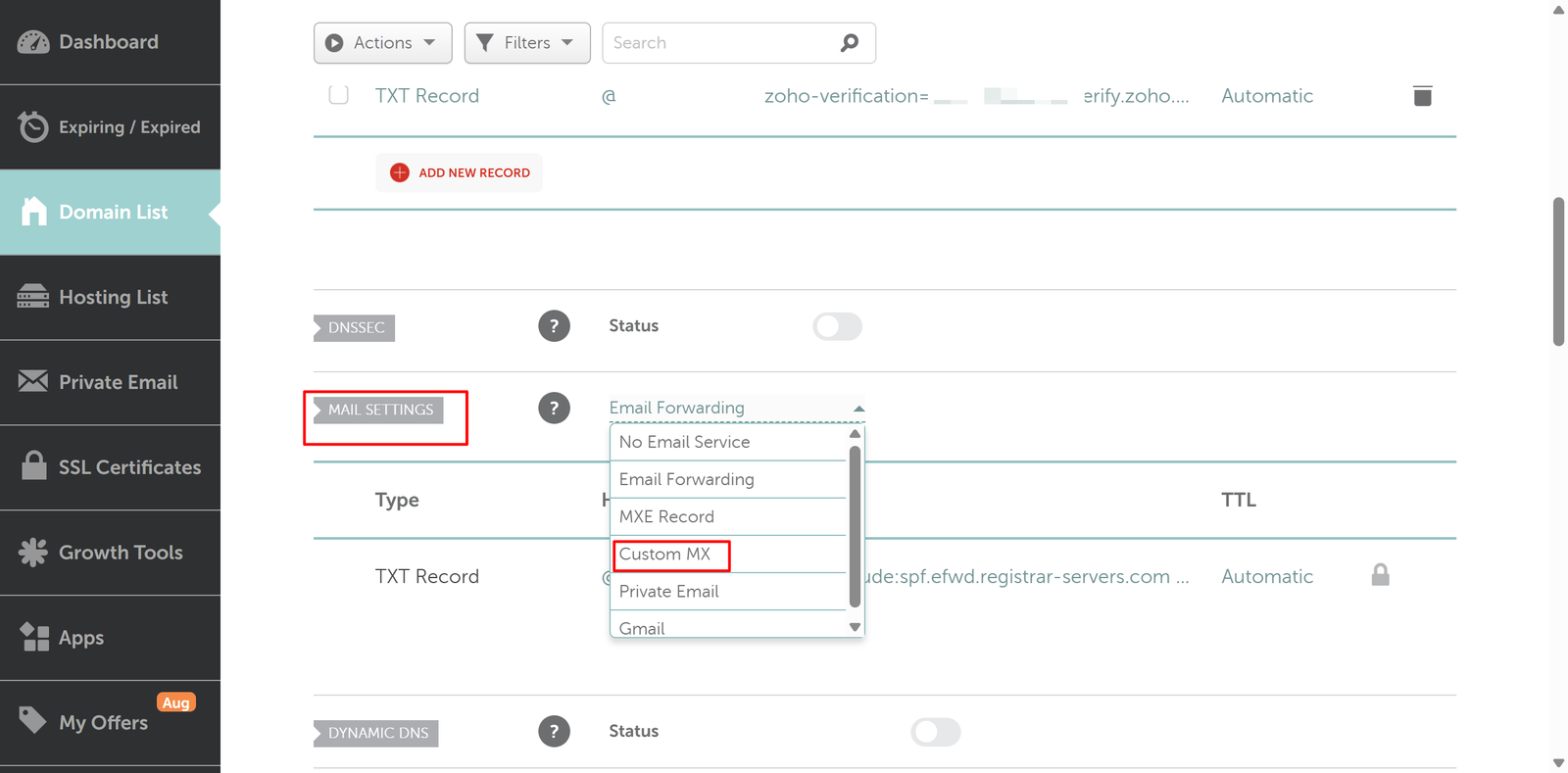
3.1 设置 Custom MX
先在 Namecheap Advanced DNS 页面底部的 MAIL SETTINGS 下拉菜单,将 Email Forwarding 改为 Custom MX,否则无法添加 MX 记录。
3.2 添加 MX 记录(3条)
| Type | Host | Value | Priority |
|---|---|---|---|
| MX Record | @ | mx.zoho.com | 10 |
| MX Record | @ | mx2.zoho.com | 20 |
| MX Record | @ | mx3.zoho.com | 50 |
3.3 添加 SPF 记录(1条)
⚠️ 如果 Zoho 提示”Multiple SPF records”,选择合并选项,使用以下合并值:
| Type | Host | Value |
|---|---|---|
| TXT Record | @ | v=spf1 iude:zomail.com include:spf.efwd.regtrar-servers.com ~all |
3.4 添加 DKIM 记录(1条)
DKIM 的 Value 很长,必须从 Zoho DNS Mapping 页面点复制按钮获取,不要手动输入:
| Type | Host | Value |
|---|---|---|
| TXT Record | zmail._domainkey | v=DKIM1; k=rsa; p=(从Zoho复制完整内容) |
第四步:验证 DNS 记录
回到 Zoho DNS Mapping 页面,点击 Verify all records。
验证通过后,点 Proceed to Email Migration(跳过)→ Proceed to Go Mobile(跳过)→ 进入 You’re all set 页面。
第五步:基础设置
设置中文界面和北京时间
- 登录 mail.zoho.com
- 右上角头像 → Settings
- Language →
Chinese (Simplified) 中文简体 - Time Zone →
Asia/Shanghai (GMT+08:00) - 保存
更新 Shopify 店铺邮箱
Shopify 有两个邮箱需要设置,带你分别去:
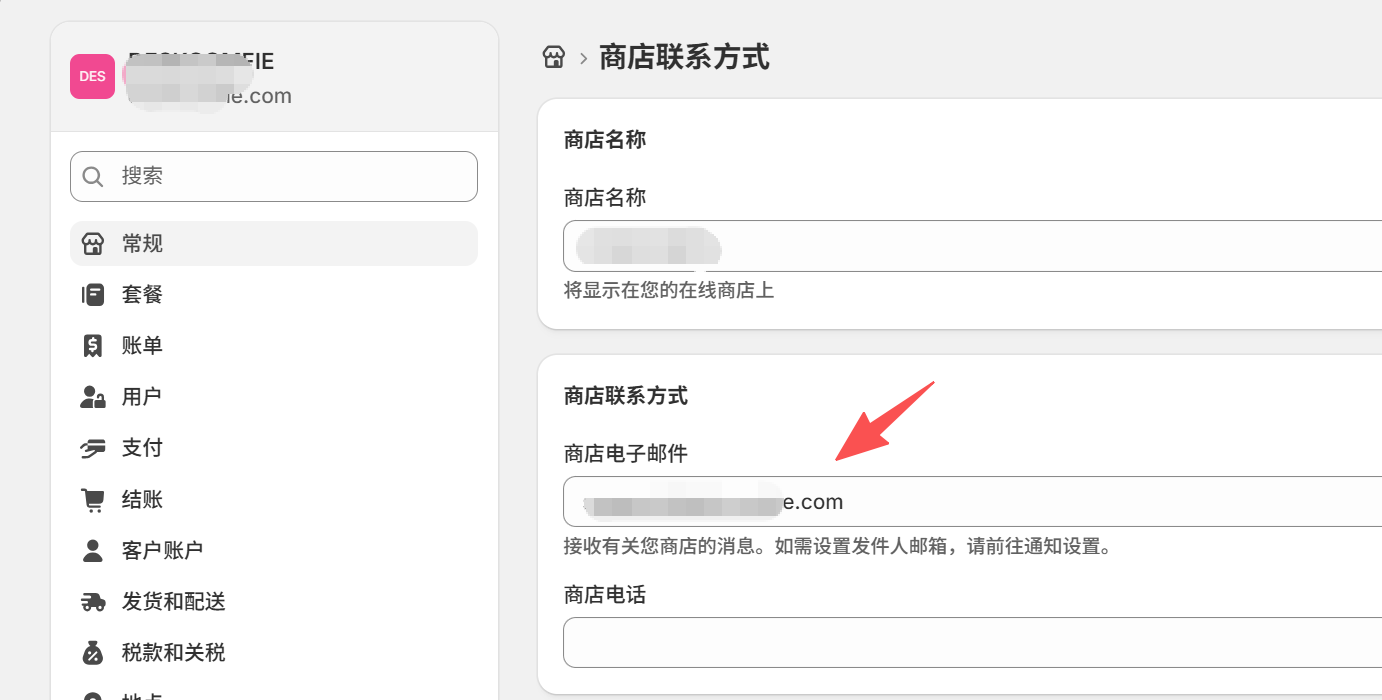
1. 店铺联系邮箱(接收订单通知等)
2. 发件人邮箱(发给客户的邮件显示的地址)
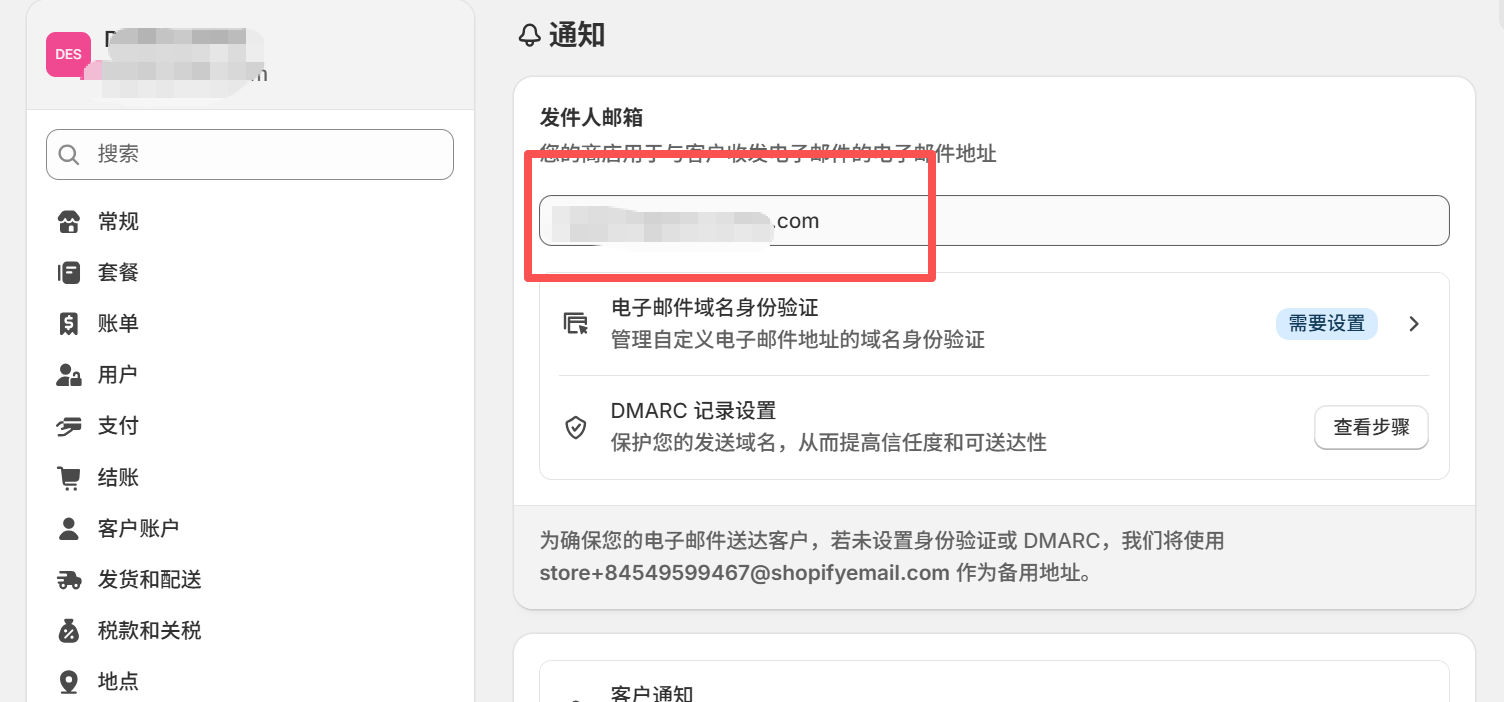
两个都改成 support@xxx.com,改完后 Shopify 会发一封验证邮件到 Zoho,点击确认就生效了。
💡 提示: DNS 生效通常需要 30 分钟~48 小时,如果验证失败请等待后重试。




[…] 关于域名和邮箱设置,请移步到网站域名选择,如何为 Shopify 独立站注册 Zoho 企业邮箱 […]