
Shopify 建站教程:从注册账号到开店上线的 13 个步骤,新手一天跑通独立站

作者按:Shopify 建站到底有多快?我用一篇图文记录了从注册到开店的完整流程:13个核心步骤、全程 AI 辅助、前3个月只需$1。产品上架、主题装修、收款配置、域名绑定……每一步都有截图对照,新手也能跟着做完。
一、为什么选 Shopify?
我选择 Shopify 的理由很简单:它是目前全球独立站卖家用得最多的建站平台,从建站、收款到物流,几乎都能在一个后台搞定。更重要的是——现在注册,前3个月只需$1/月,试错成本极低。丰富的插件和生态系统,不用来回瞎折腾和为维护,要知道这也是一笔隐形的成本,这也是我没选择Wordpres的一个重要原因,特别是对于小白来说,不折腾比啥都强。
新版本还有两个细节让我心动:一是销售收益可以抵扣月费(最高$13,000抵扣额度);二是后台内置了 AI 助手 Sidekick,随时可以问,相当于有个顾问全程陪跑,不得不说,AI真的让shopify的操作更加的自由和简单。
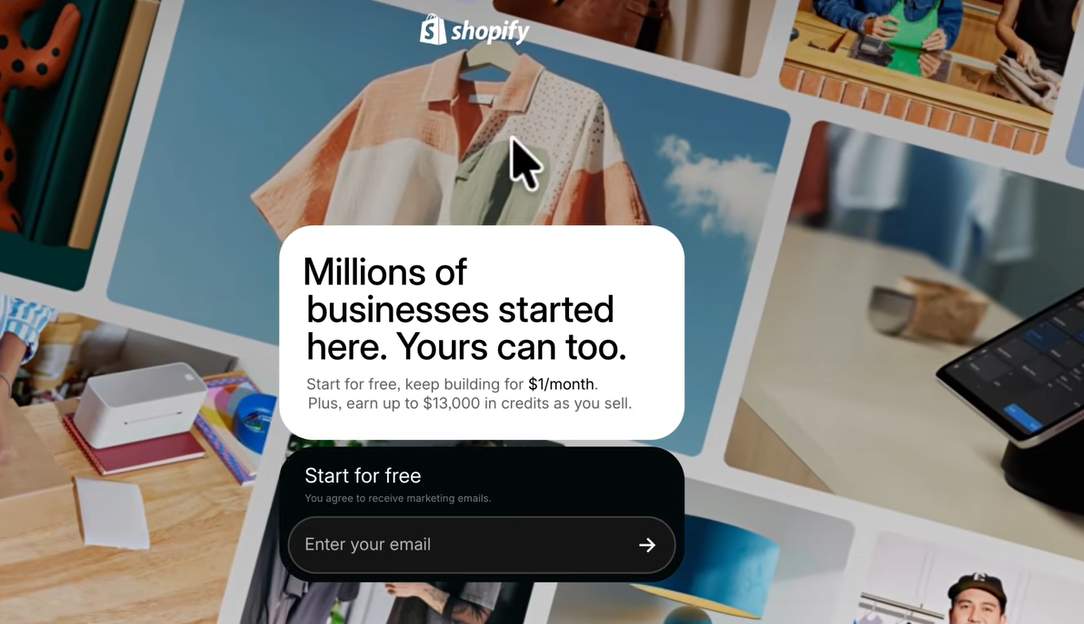
二、注册账号:3分钟完成
打开 shopify.com,在首页输入框填入邮箱,点击箭头。
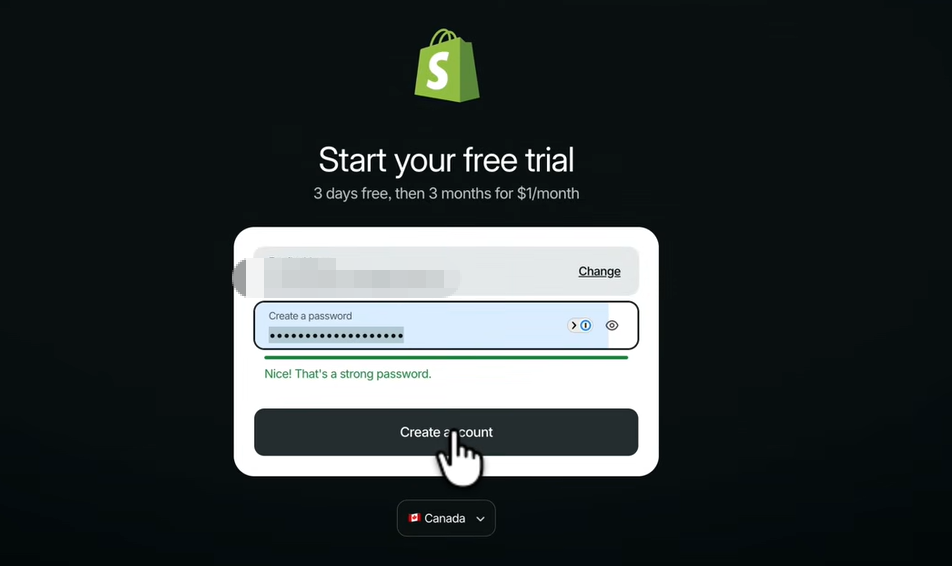
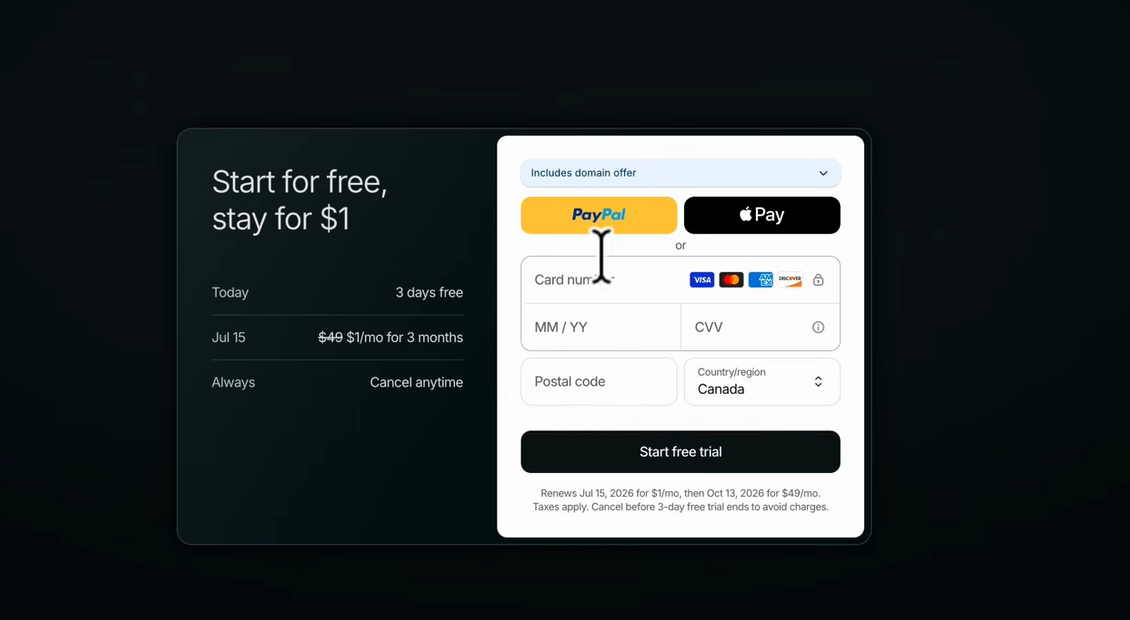
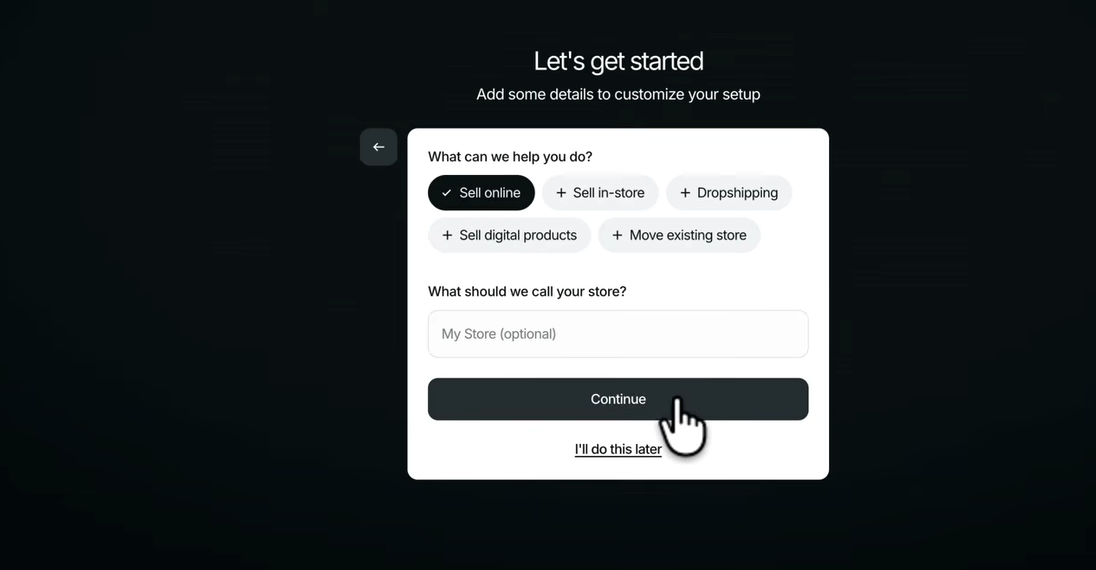
接下来的步骤很快:设置密码 → 绑定支付方式(支持 PayPal / 信用卡)→ 给店铺起个名字,一气呵成,支付和店铺名称不用纠结,后续也可以改。
一个建议:用一个专门为这个店铺注册的邮箱,后续绑定域名、接收订单通知都会用到,别和私人邮箱混在一起,最好是海外邮箱,比如谷歌。
三、进后台第一件事:把语言改成中文
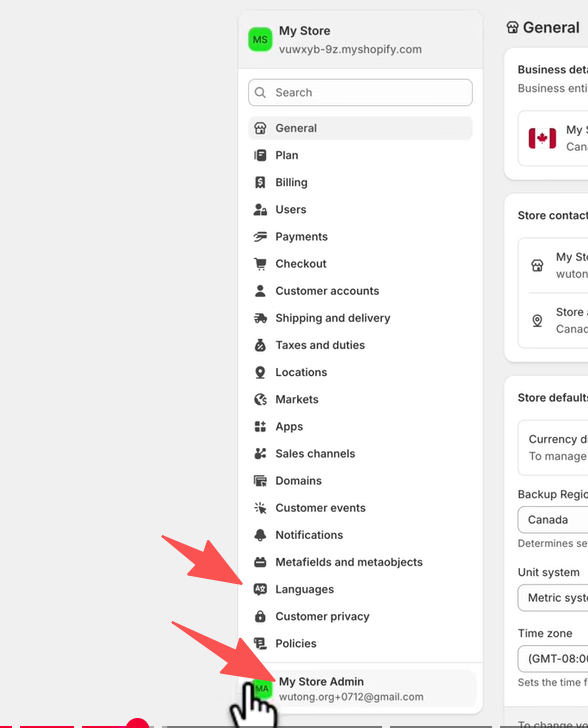
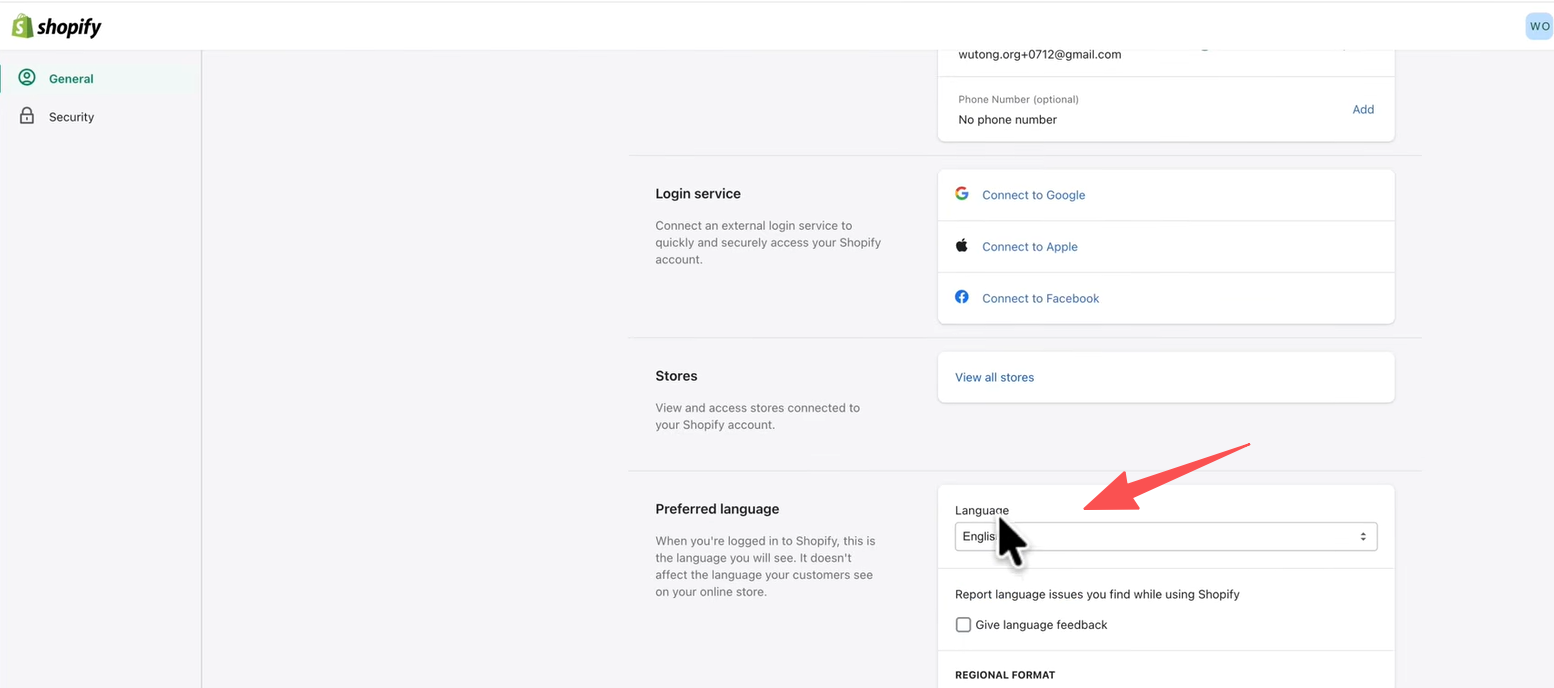
进入后台之后,默认是英文界面。点击左下角账号头像 → 账号设置 → Preferred language → 简体中文,保存刷新,整个后台立刻变成中文。
不要点击后台另一个语言设置的选项,图中上面那个箭头位置。
这一步强烈建议第一时间做,后续所有操作都会顺畅很多。
四、上架产品:AI 帮你写描述
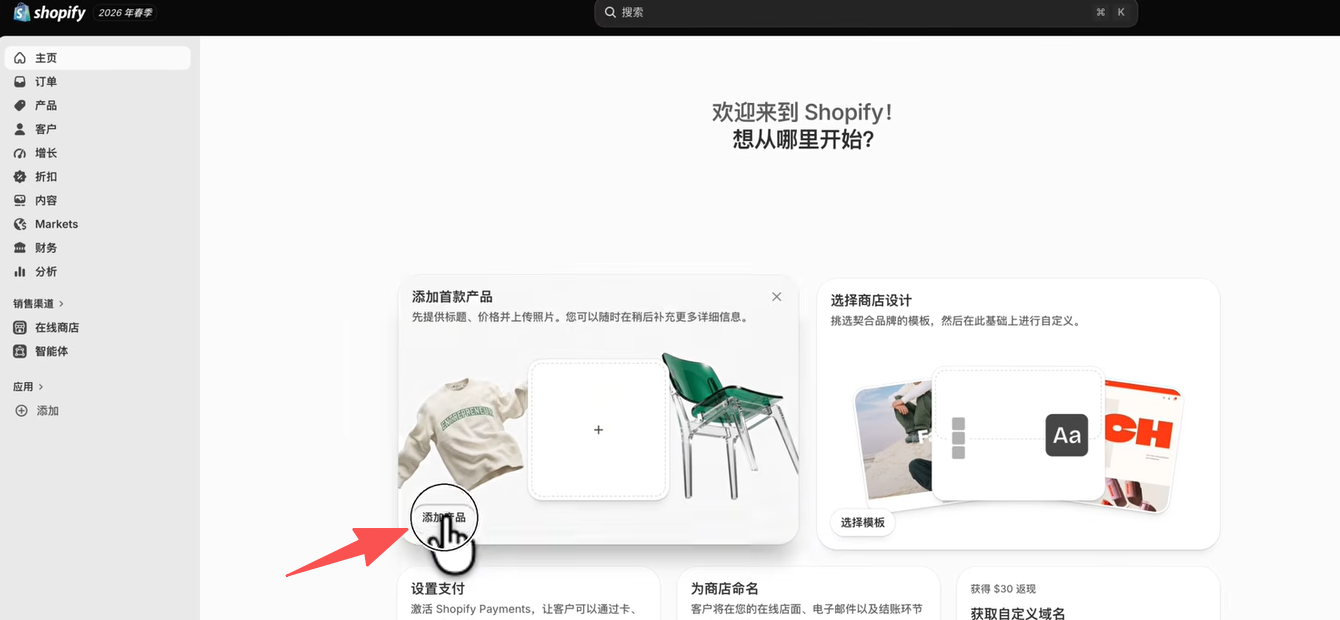
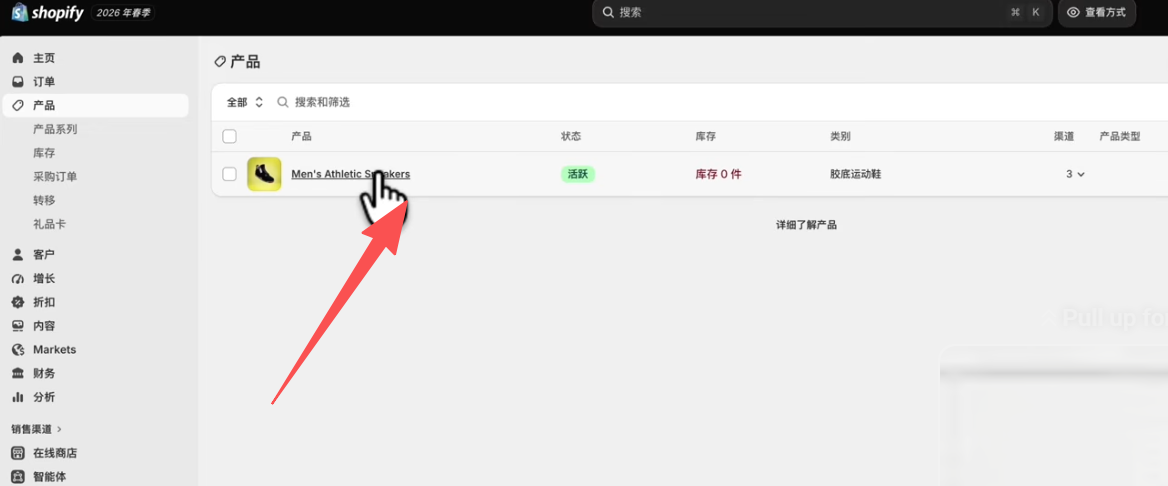
点击左侧导航 “产品” → “添加产品”,进入产品编辑页面。也可以如图所示进入添加产品页面。
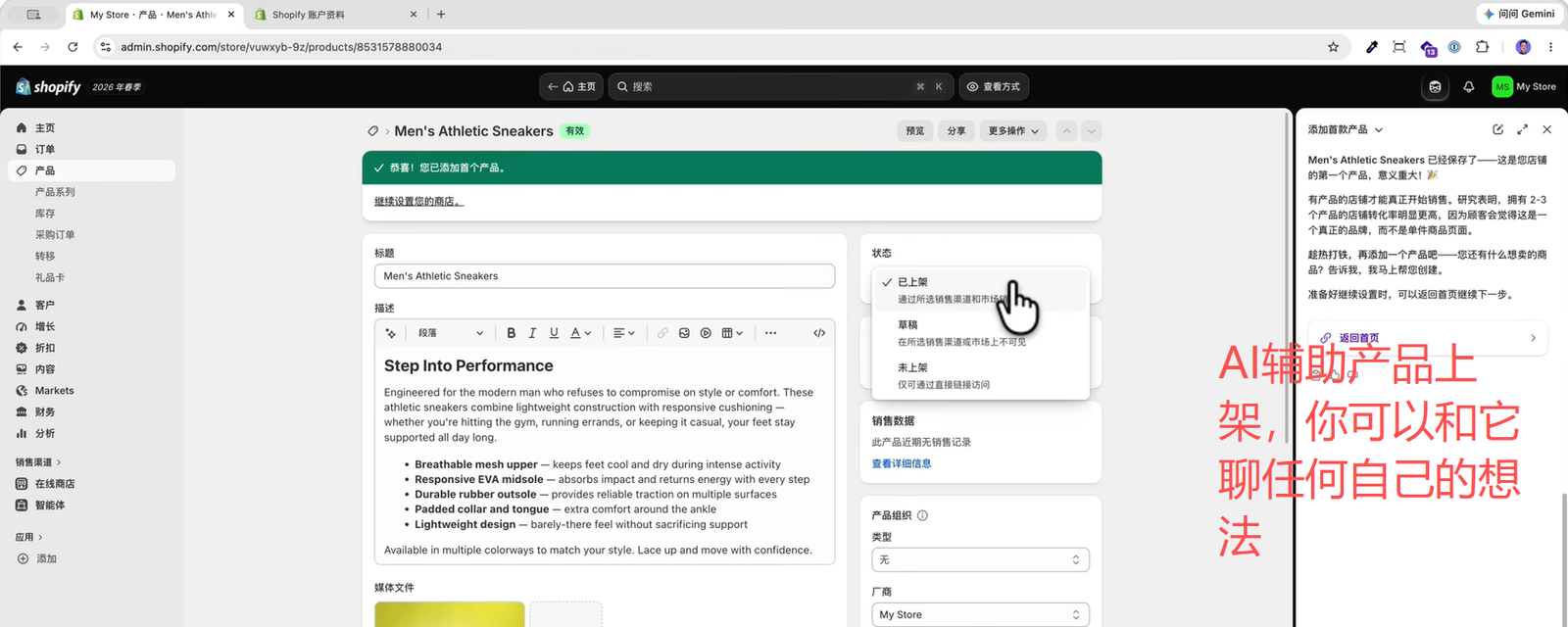
标题自己填,描述不用手写——点击描述栏工具栏里的 AI 图标,输入产品关键信息,AI 自动生成一段专业描述,格式规范、要点清晰,比自己从头写快得多。
产品状态选”已上架”,点右上角保存,第一个产品就上架了。
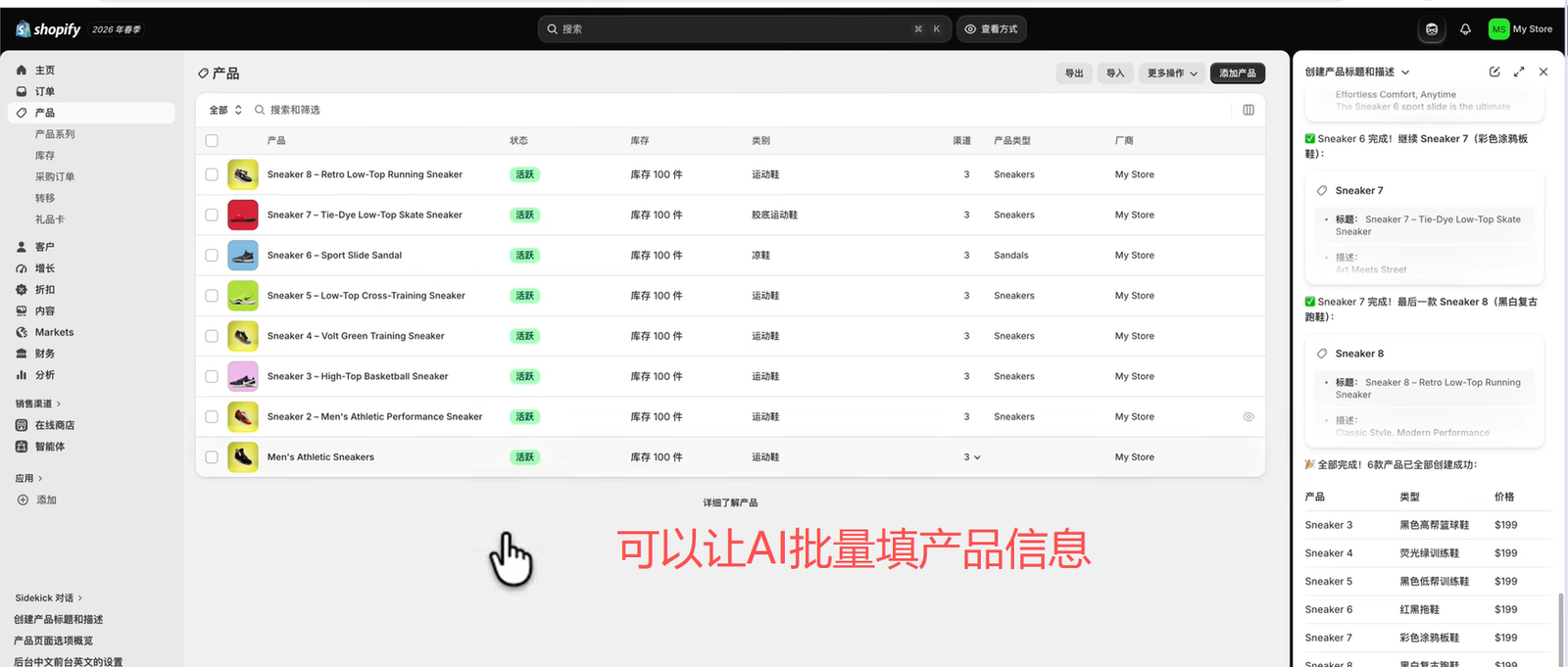
如果你有多款 SKU,还可以直接在 Sidekick 面板里用对话方式让 AI 批量创建产品,几分钟内完成多款产品的录入。
我是挺建议先选定和上传你的产品才开始你的网页搭建,没有产品,页面空荡荡的搭个鸡毛啊。
五、建产品系列:让顾客快速找到想买的
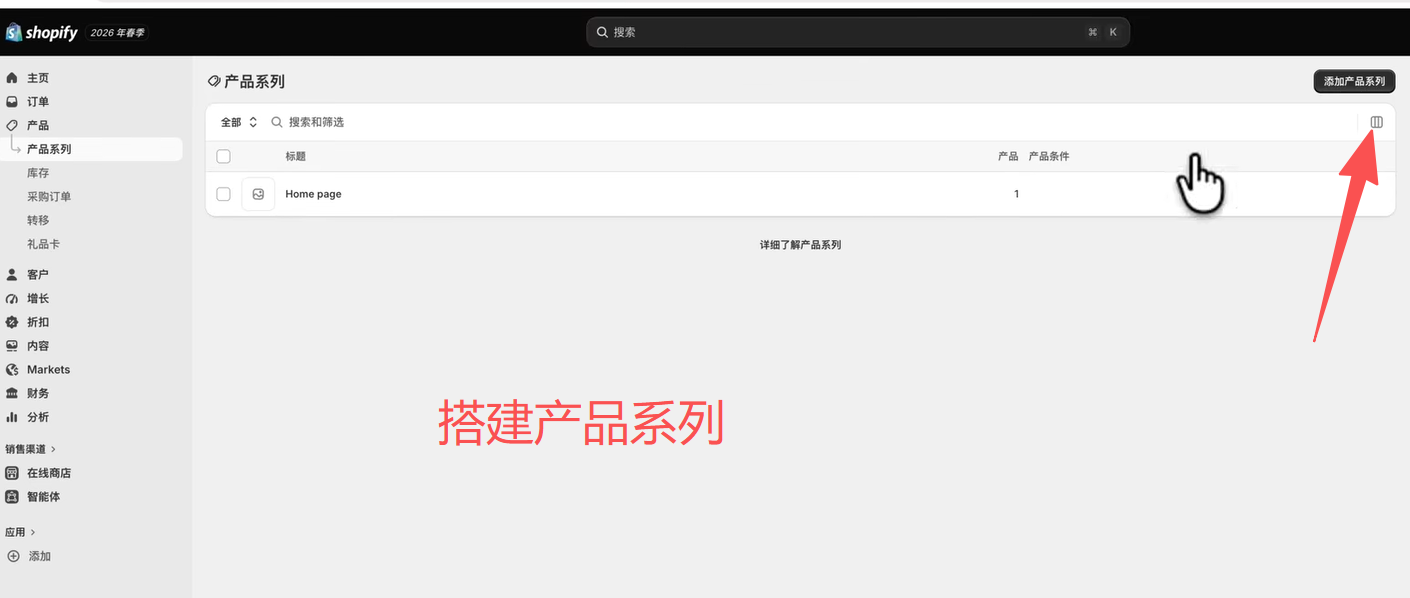
产品上架之后,做分类整理。点击 “产品” → “产品系列” → “添加产品系列”。
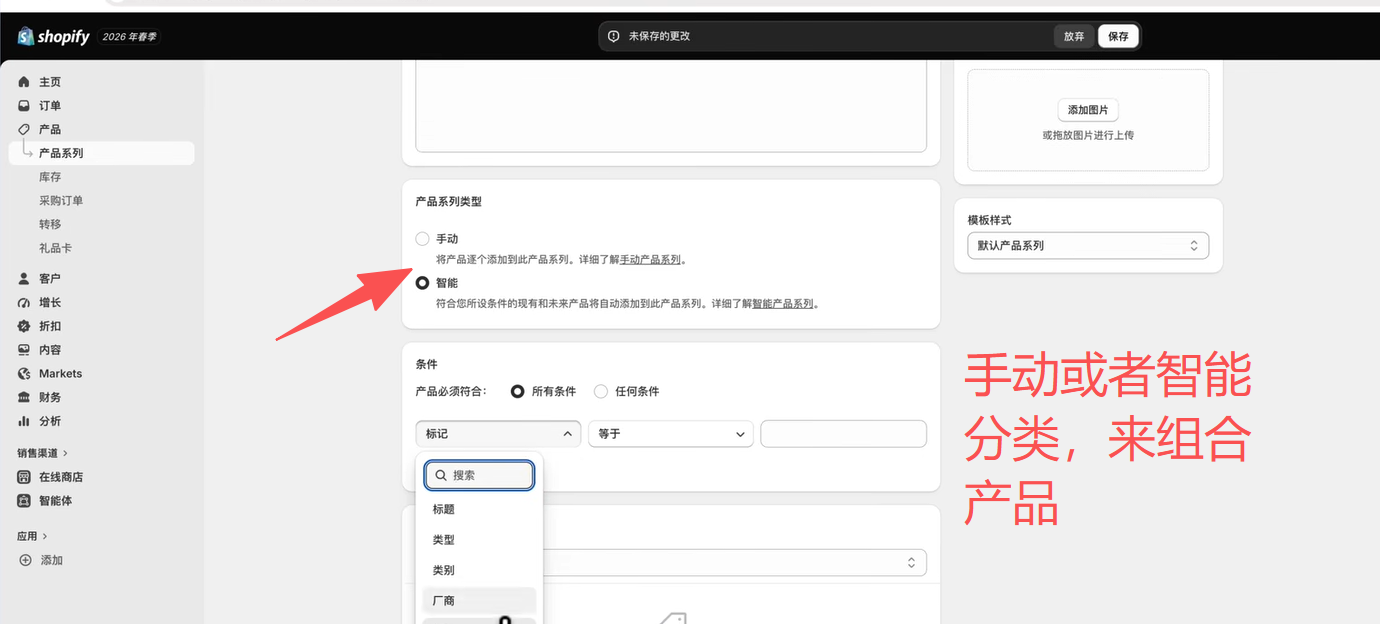
关键选择:智能分类 vs 手动分类。
建议用智能分类,设置一个条件(比如”类别 等于 运动鞋”),之后新增的符合条件的产品会自动归入这个系列,完全不用手动维护。
产品分类很重要,特别是产品较多的时候,能更好的引导顾客进行购买。
六、选主题:免费的 Dawn 就够用
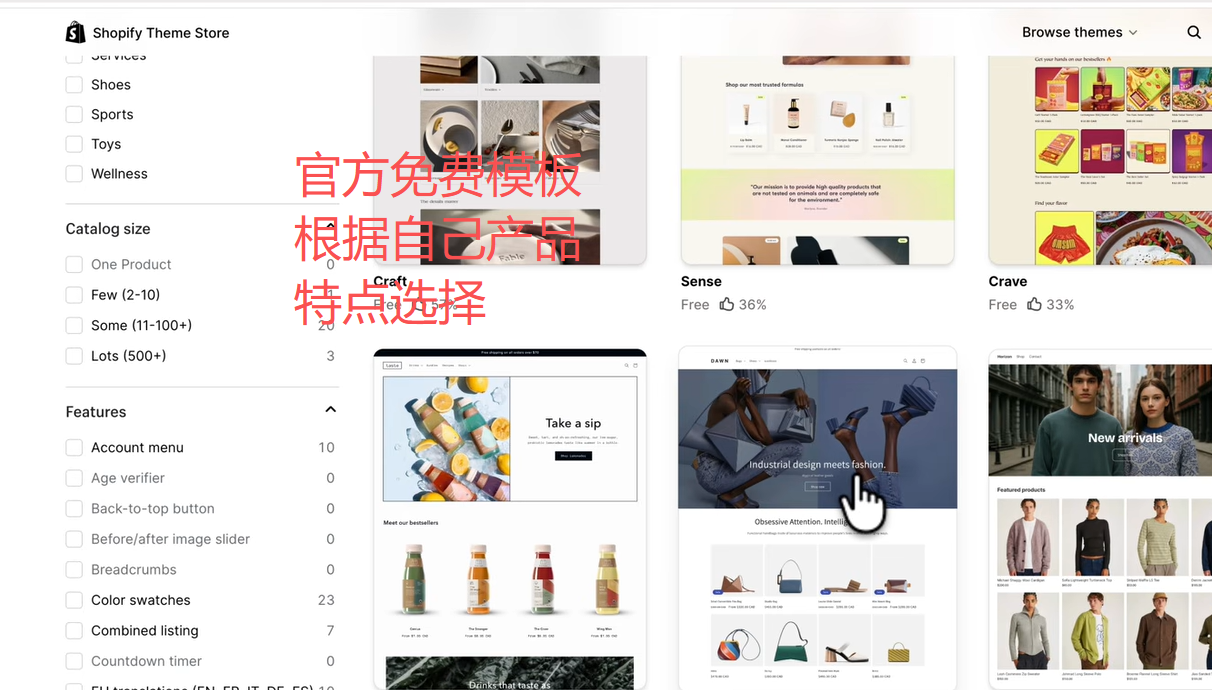
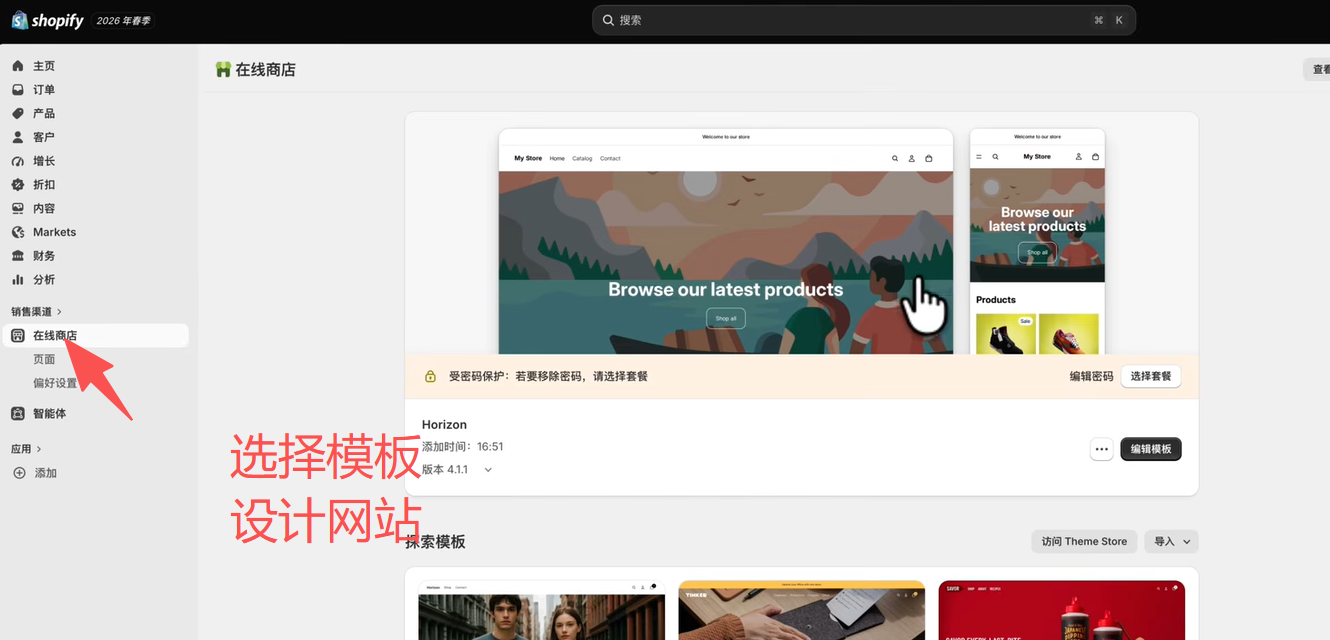
点击左侧 “在线商店” → “探索模板”,进入 Shopify Theme Store。
新手建议从免费主题开始。我选的是 Dawn——官方出品,工业设计感强,移动端适配好,SEO 基础扎实。等店铺跑起来再考虑付费主题也不迟。
选好后点 “添加到主题库”,再点 “编辑模板” 进入编辑器。
开始别把主题搞那么花里胡哨的好吧,先跑起来。
七、装修主题:三栏编辑器,所见即所得
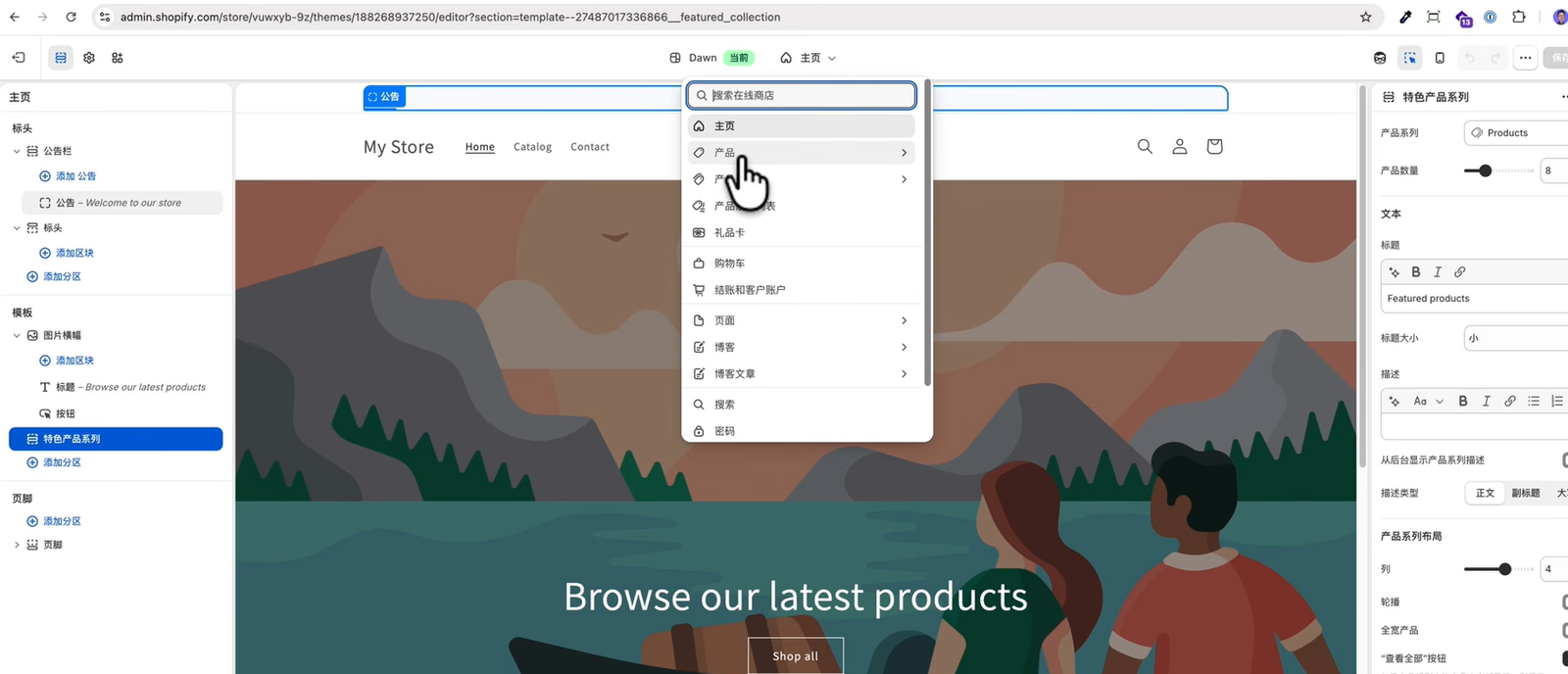
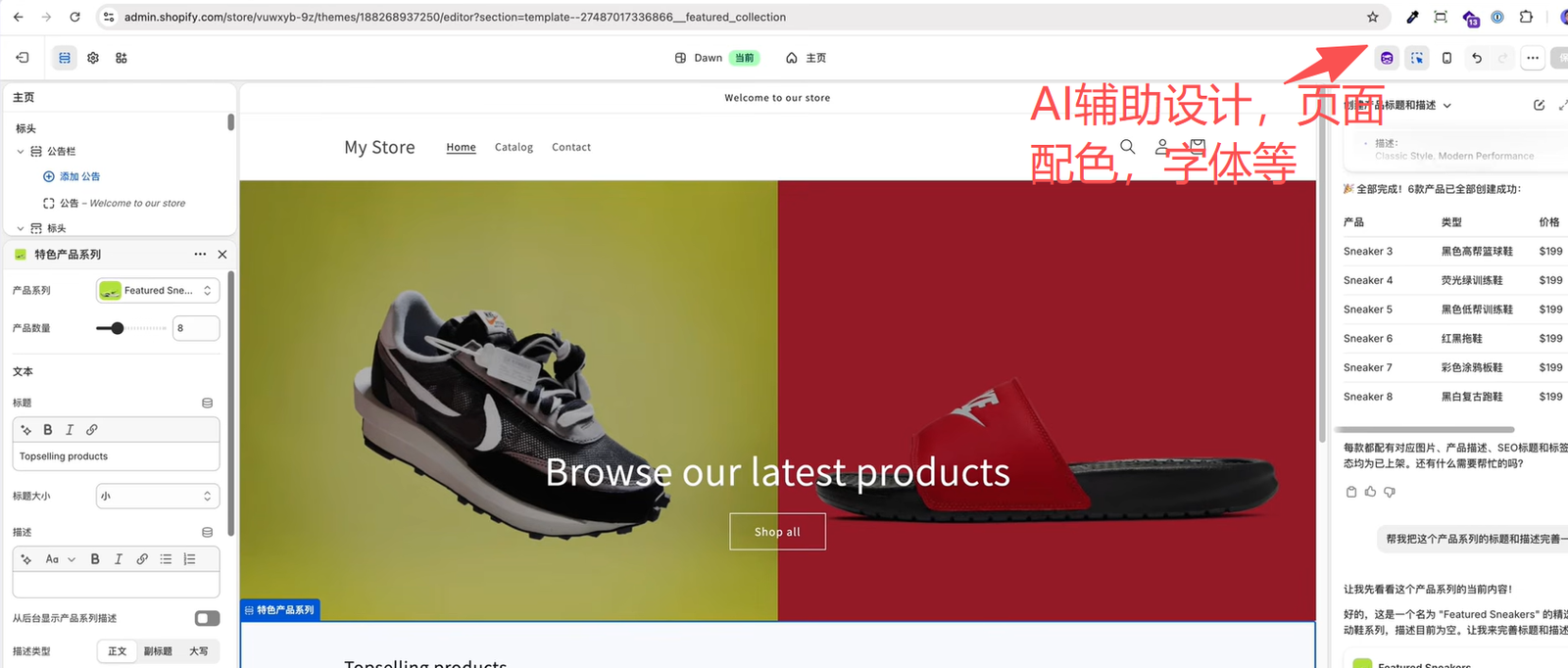
主题编辑器分三栏:左侧是页面结构,中间是实时预览,右侧是模块参数。
几个最实用的操作:
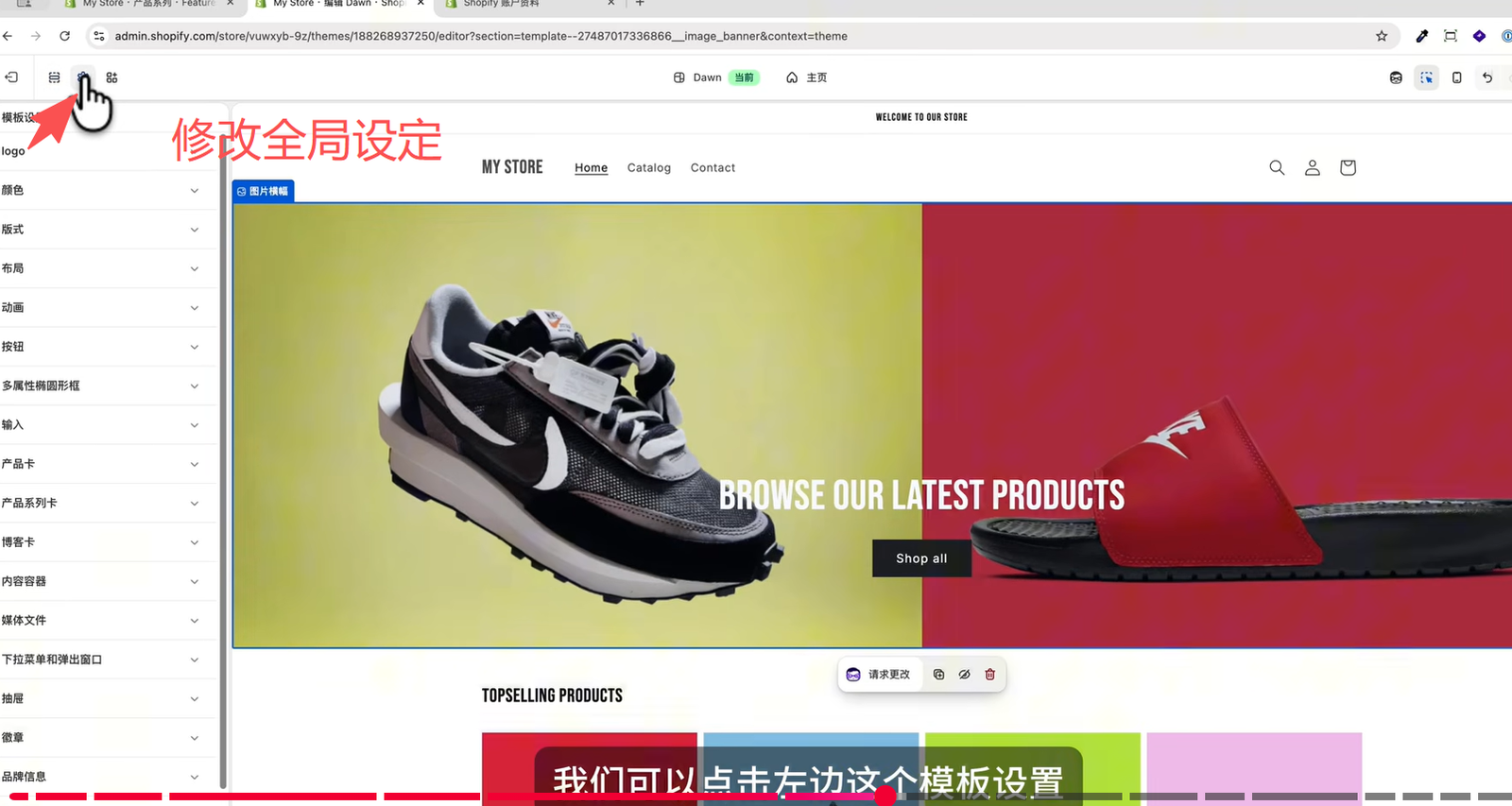
- 左上角模板设置:统一修改全站颜色、字体、Logo,改一次全站生效
- 右上角AI 图标:用文字描述直接生成 Banner 图,不需要找设计师
- 顶部设备切换:随时预览手机端效果
这里就是简单介绍一下主题编辑的页面布局,更加细节的介绍建议网上找一些视频资料来看看,其实不难,不要被吓到。
八、设置导航菜单
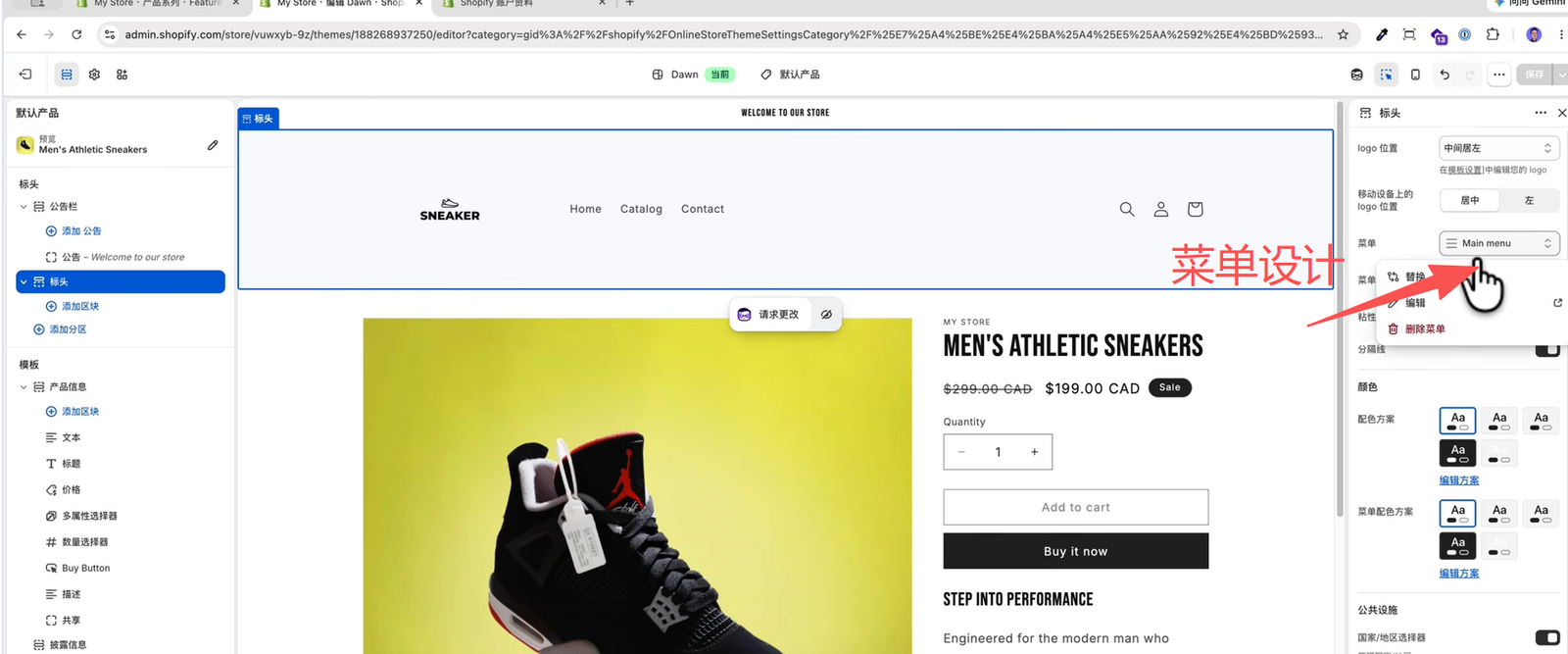
点击主题编辑器里的导航栏模块 → “编辑菜单”,跳转到后台菜单管理页面。
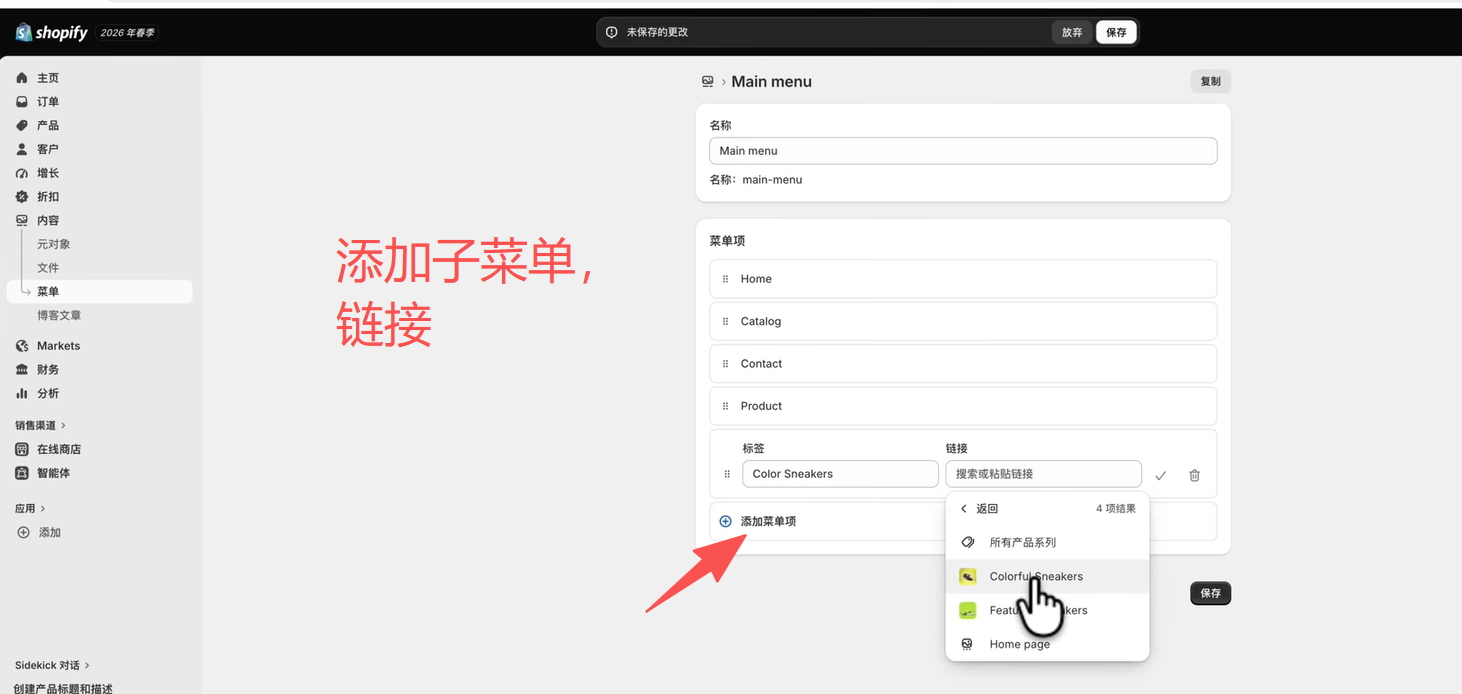
默认有 Home、Catalog、Contact 三项,可以直接修改或新增。添加菜单项时,链接支持搜索关联,直接搜索产品系列名称就能绑定,不需要复制 URL。
九、配置收款和运费
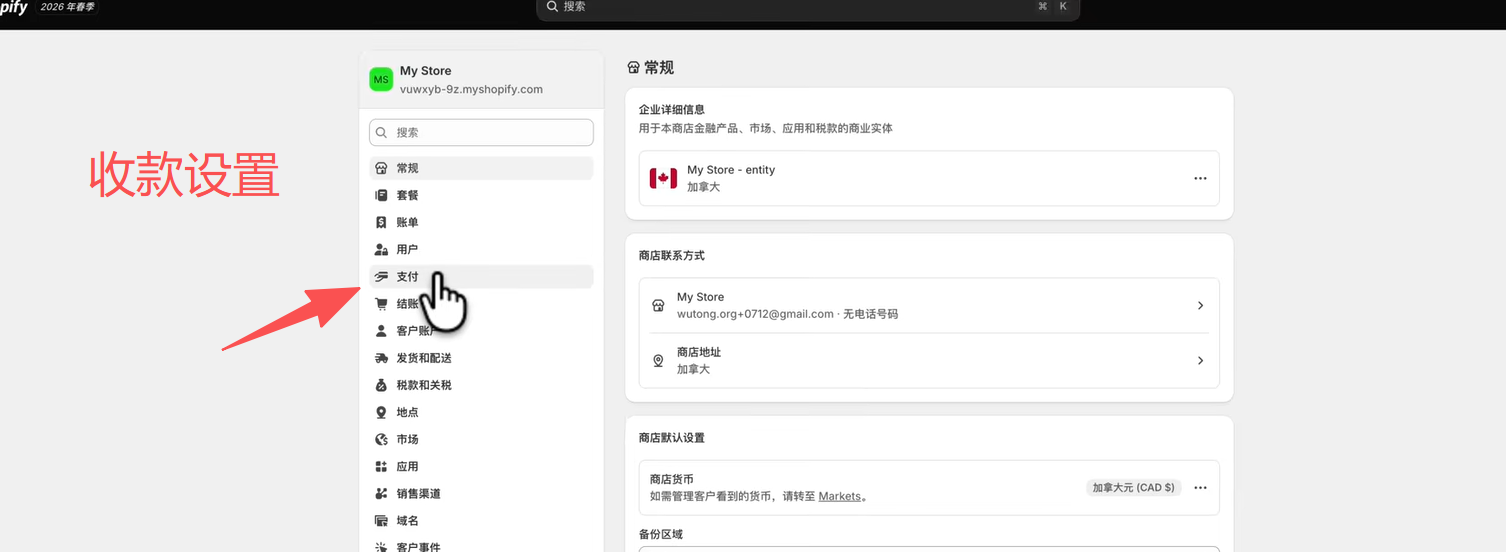
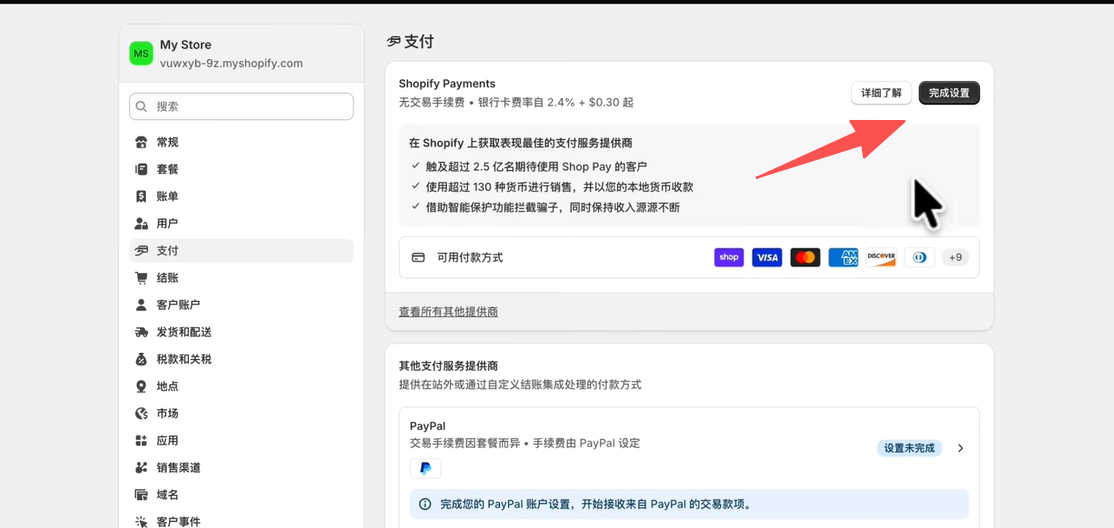
收款:进入 “设置 → 支付”,优先开通 Shopify Payments。原因很直接:使用它不额外收交易手续费,用第三方支付则会被额外扣 2%。点击 “完成设置”,按引导完成身份验证即可。
更多内容请看我原来的文章激活shopify美区shopifypayment收款
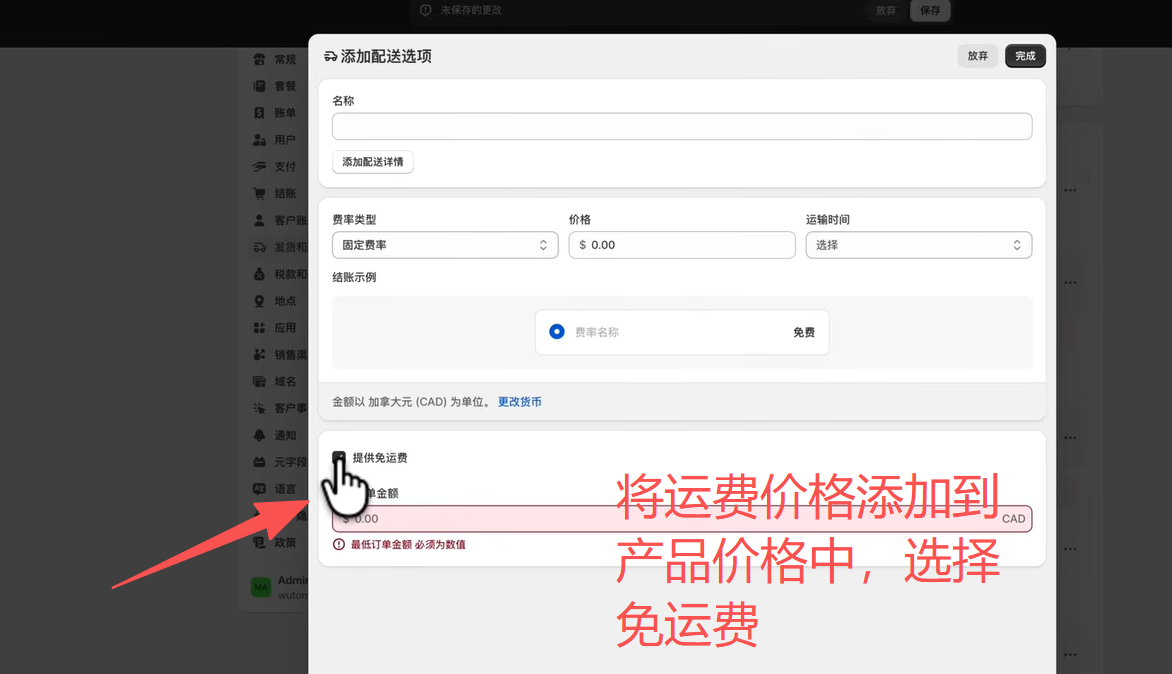
运费:进入 “设置 → 发货和配送”,建议设置全场免运费(费率填 $0.00),把运费成本计入产品定价。顾客对”免运费”的心理反应,比”便宜5块但收运费”要正面得多。
当然这个全凭个人的实际请款填写,更加细节的介绍,请回看我原来的内容Shopify 独立站后台配送体系设置。这里不多说了。
十、填写店铺政策:开店前的合规动作
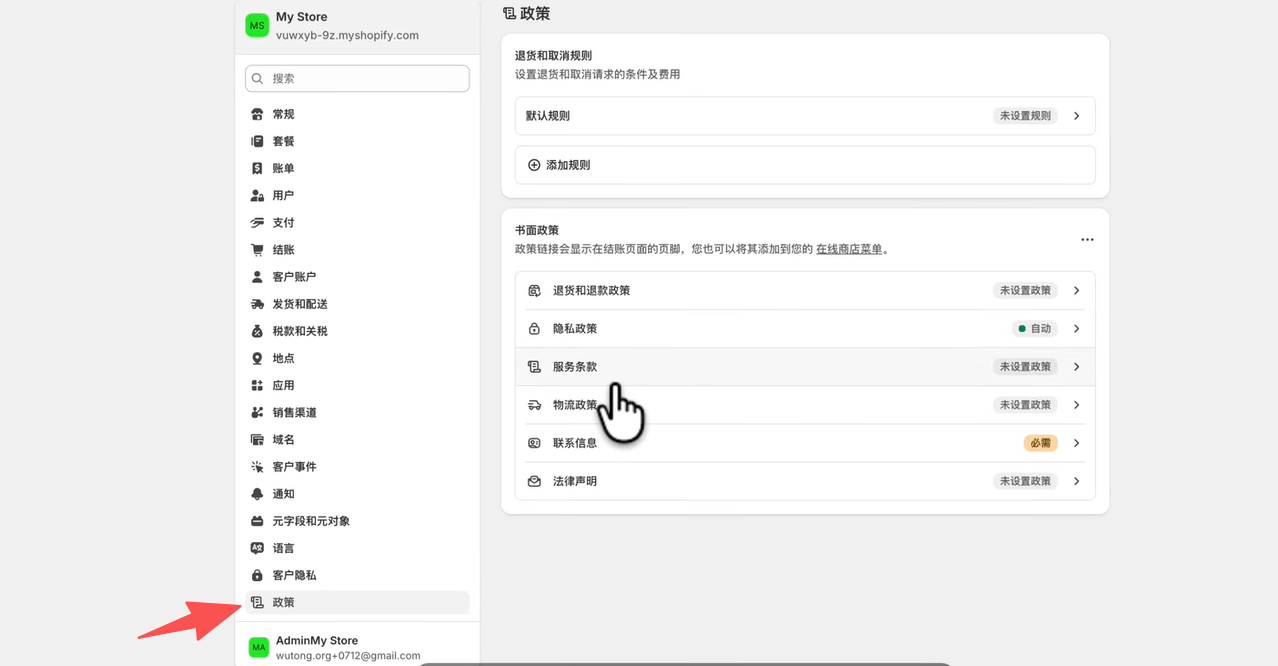
进入 “设置 → 政策”,几项必须在开店前填好:
- 退货和退款政策:说清退货条件和时间窗口,顾客下单前会看
- 隐私政策:Shopify 自动生成初稿,直接用或微调即可
- 物流政策:说明发货时效和承运方式
- 联系信息:页面如标了橙色”必需”标签,强制要求,没填无法正常运营
除联系信息外,其他几项 Shopify 都提供模板,一键生成初稿,微调后保存即可。这些政策会自动出现在结账页面页脚,是顾客付款前最后看到的信任背书。
十一、上线前:让 AI 帮你做最后检查
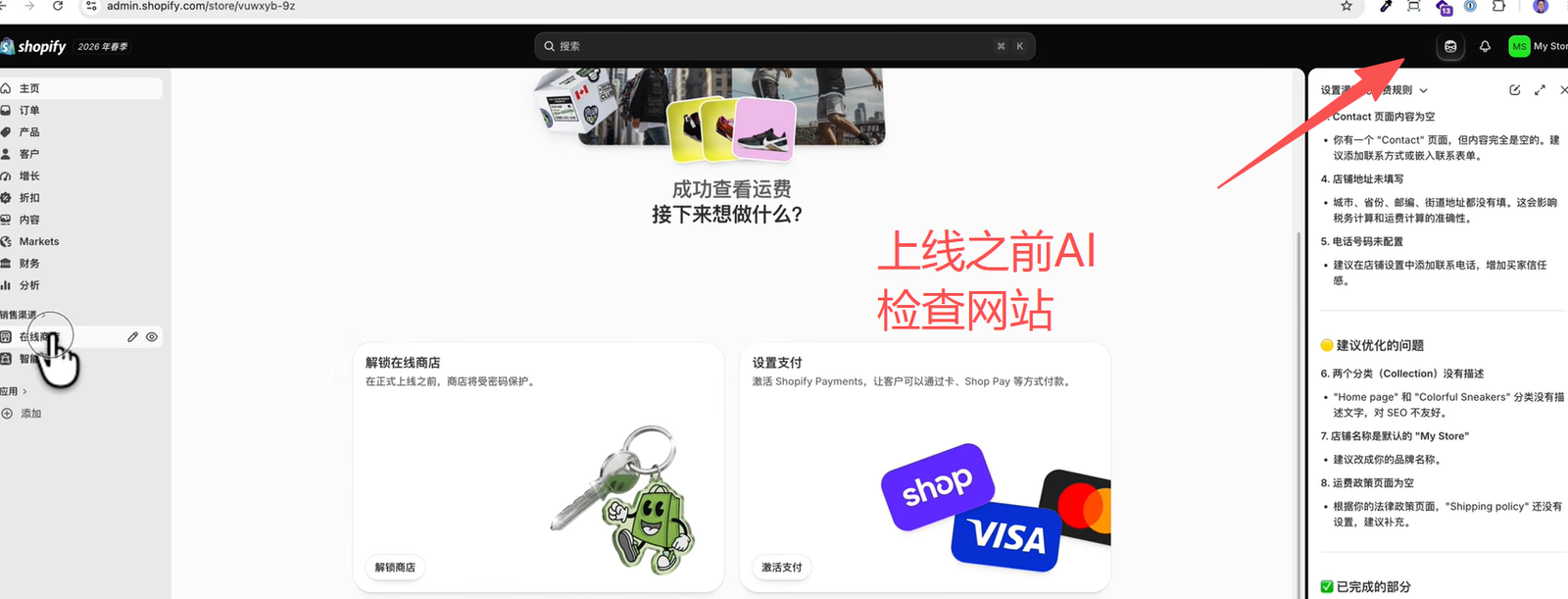
别急着开店,先让 AI 扫一遍。
打开右侧 Sidekick 面板,它会主动列出所有待完善的问题,比如:联系页面为空、产品系列没有描述、店铺名称还叫”My Store”、物流政策没有填写……
逐一修补,再点开店。 带着明显漏洞上线,会直接影响顾客信任和转化率。
十二、选套餐,移除密码,正式开张
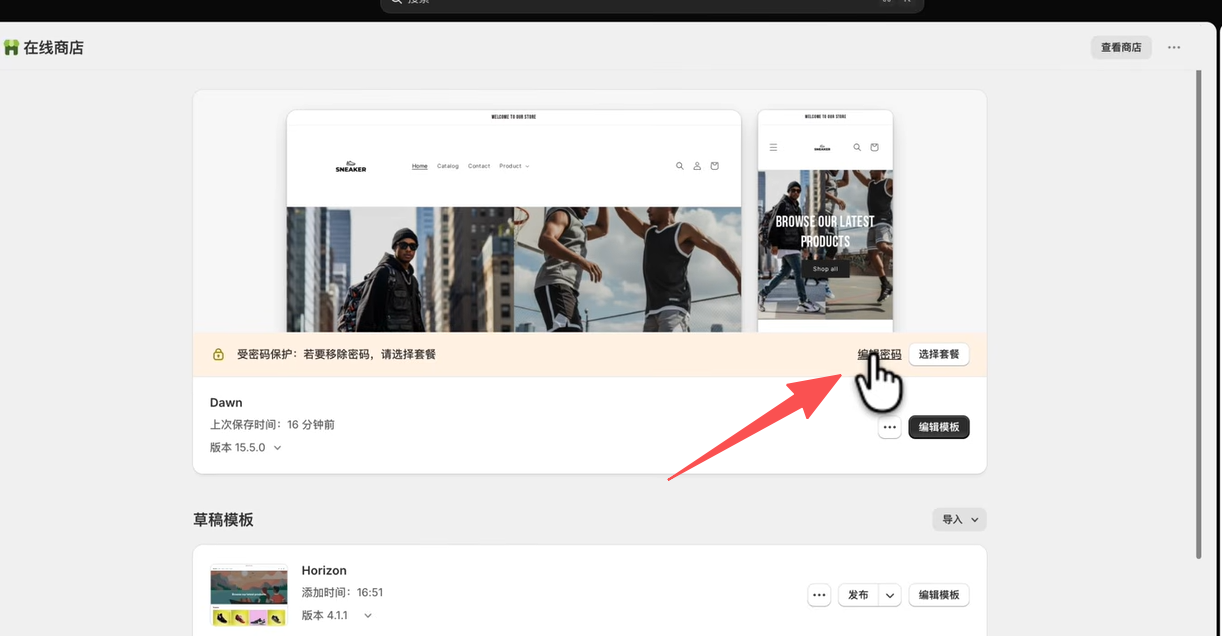
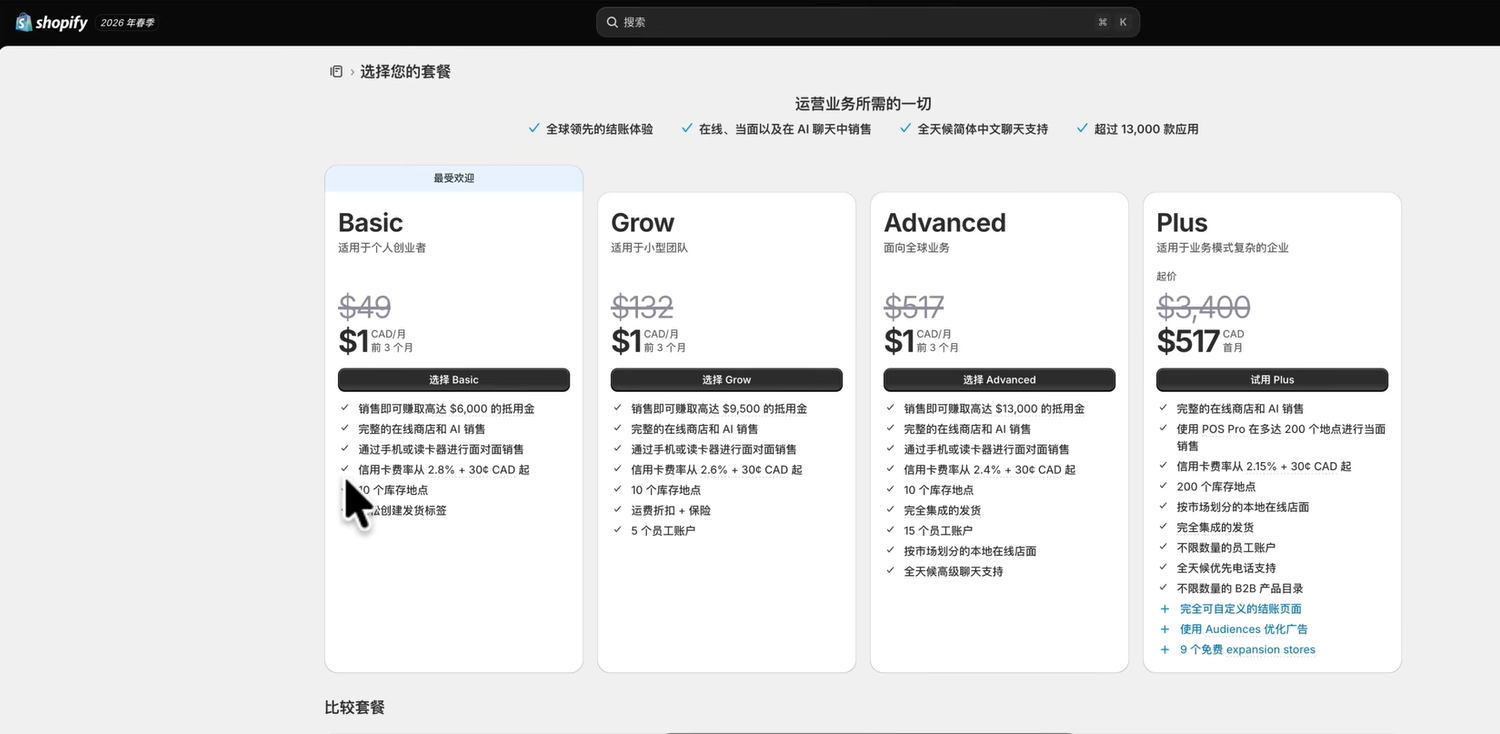
进入 “在线商店”,点击 “选择套餐”。
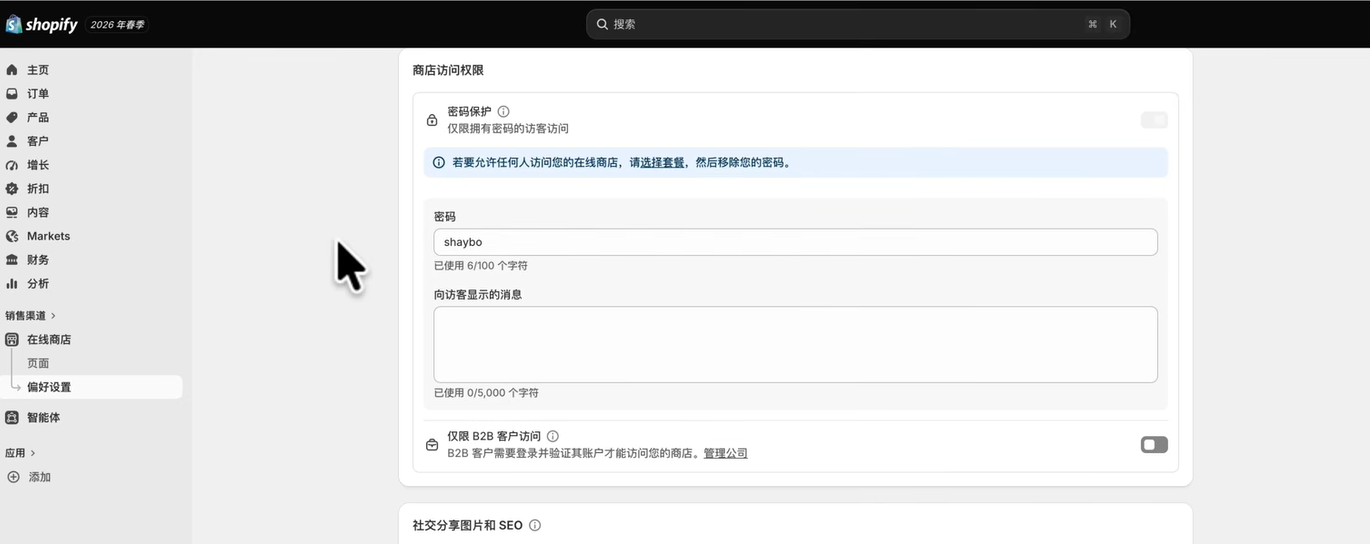
新手选 Basic 套餐就够:现在 $1 × 3个月,产品数量不限,完整的在线商店功能全部可用。付款完成后,回到在线商店页面,移除密码保护,店铺正式对外开放。
十三、最后一步:绑定专属域名和品牌邮箱
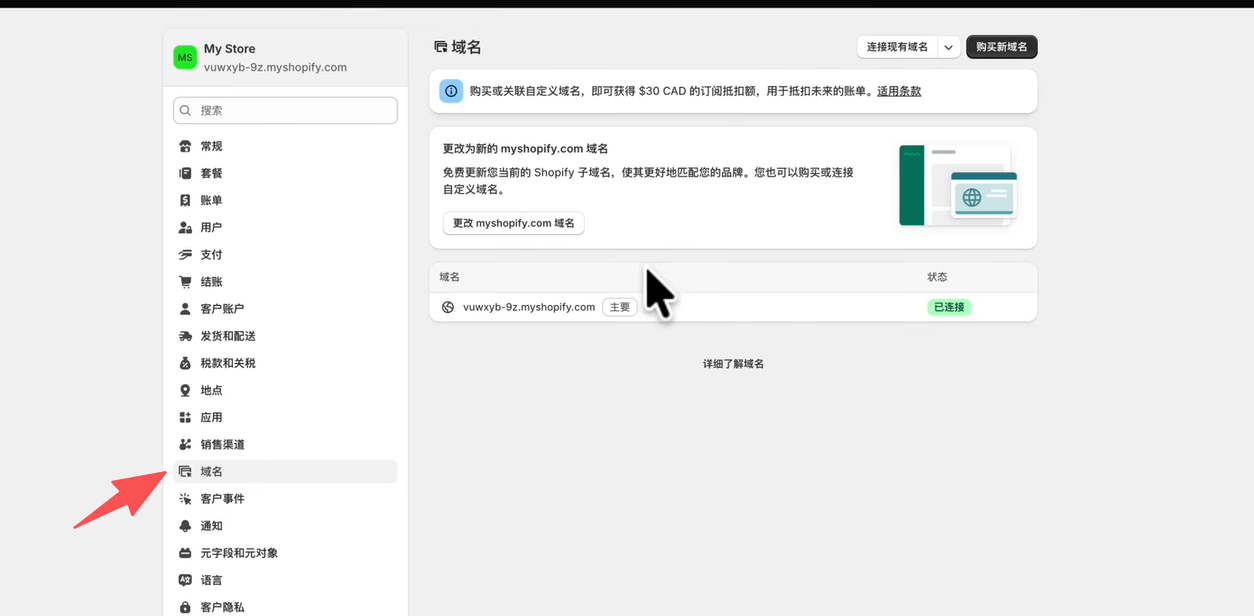
进入 “设置 → 域名”,点击 “购买新域名” 或 “连接现有域名”。
域名直接用品牌名,选 .com 后缀,简洁好记,国际信任度最高。绑定后还能获得 $30 订阅抵扣额。
域名绑好之后,顺手申请一个品牌邮箱(比如 hello@你的域名.com),推荐用 Zoho Mail(有免费版)或 Google Workspace。把后台发件邮箱改成品牌邮箱,顾客收到的所有系统通知都会从品牌地址发出,专业感立刻不同。
关于域名和邮箱设置,请移步到网站域名选择,如何为 Shopify 独立站注册 Zoho 企业邮箱
写在最后
从注册到开店,整个流程最快一天内可以走完。
店铺不需要一开始就完美——产品可以慢慢丰富,主题可以持续迭代,数据会告诉你哪里需要改进。真正重要的,是先让它面对真实的顾客。
独立站的第一步,比你想象的更容易迈出去。