
Shopify 独立站必做!DMARC 设置完整指南

为什么要设置 DMARC?
2024年2月起,谷歌和雅虎要求所有批量发件人必须配置 DMARC 记录。不设置的后果: 你发给客户的订单确认邮件、营销邮件可能直接进垃圾箱或被拒收。
DMARC 是什么? DMARC(Domain-based Message Authentication, Reporting, and Conformance)是一种邮件认证协议,配合 SPF 和 DKIM 使用,防止别人伪造你的域名发送钓鱼邮件,同时让你收到邮件送达情况的监控报告。
第一步:检查是否已有 DMARC 记录
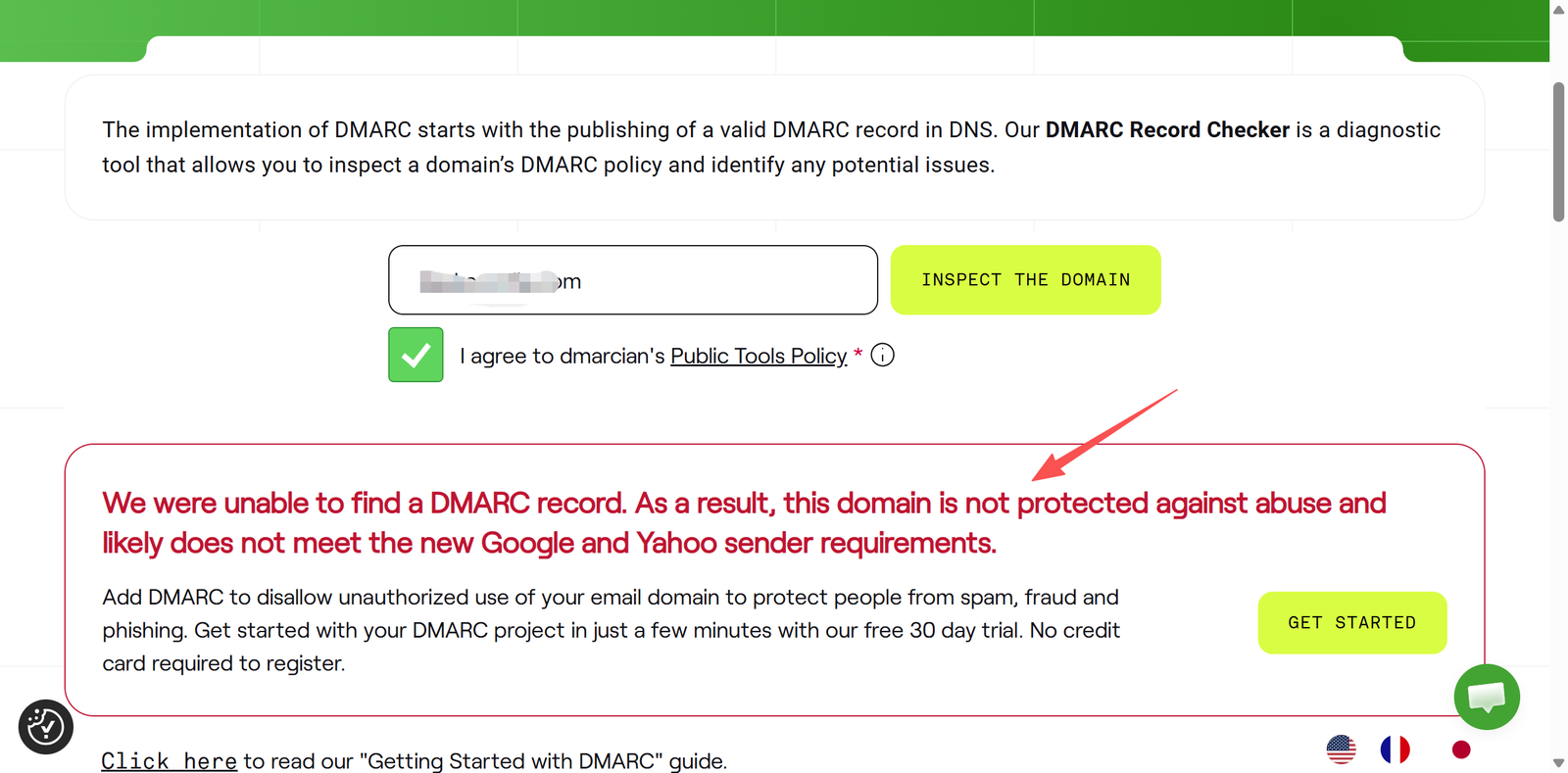
先检查你的域名有没有 DMARC,避免重复添加:
- 访问 dmarcian.com/dmarc-inspector
- 输入你的域名(如
xxx.com) - 点击检查
- 显示绿色 → 已有 DMARC,无需重复添加
- 显示红色/无记录 → 需要添加,继续下一步
第二步:在域名服务商添加 DMARC 记录
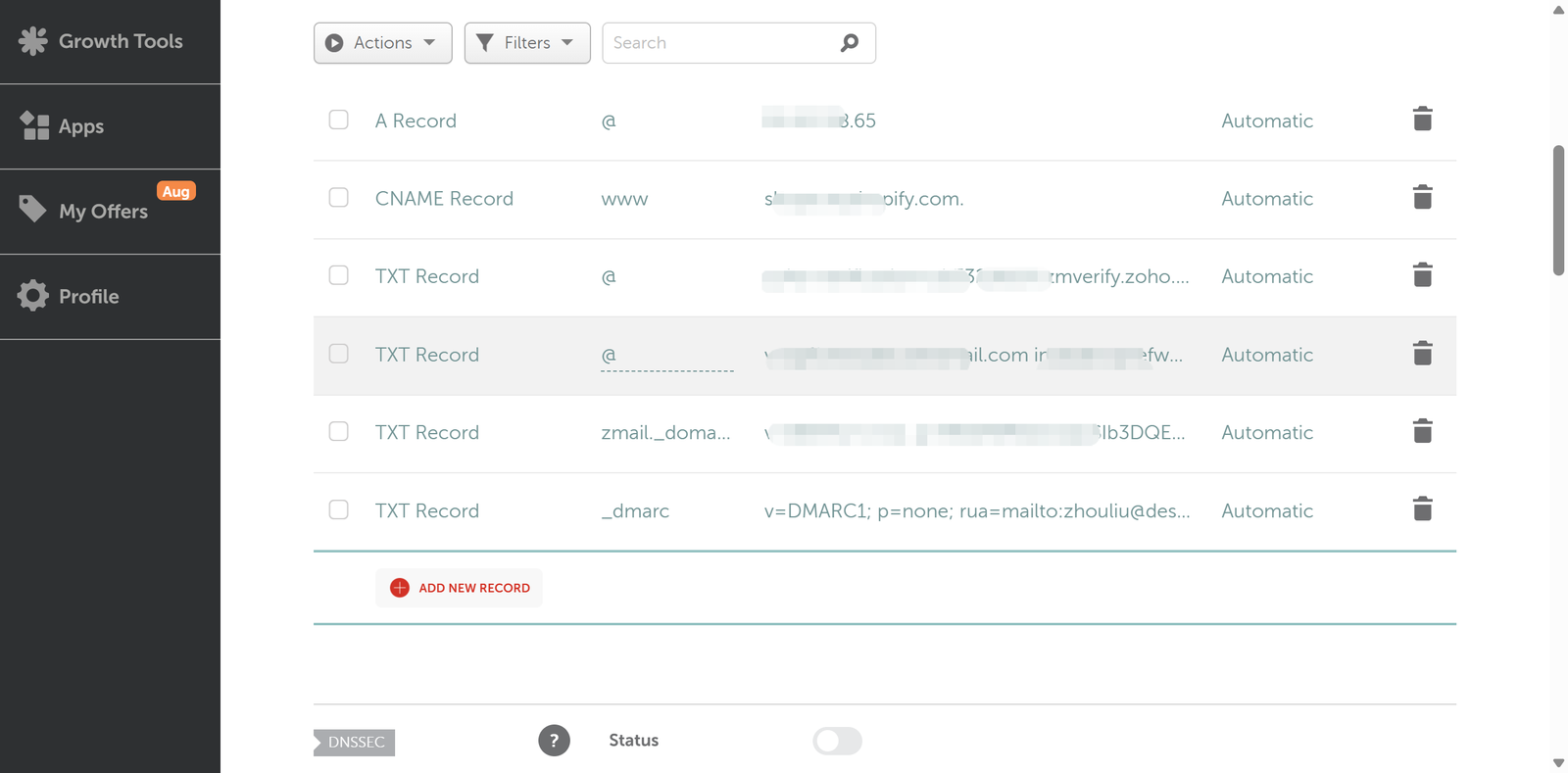
以 Namecheap 为例(阿里云、GoDaddy 等操作类似):
- 登录 Namecheap → Domain List → 点击域名 Manage → Advanced DNS
- 点击
+ ADD NEW RECORD,填写以下信息:
| 字段 | 填写内容 |
|---|---|
| Type | TXT Record |
| Host | _dmarc |
| Value | v=DMARC1; p=none; rua=mailto:你的邮箱@你的域名.com |
示例:
v=DMARC1; p=none; rua=mailto:support@deskcomfie.com
⚠️
rua后面的邮箱改成你自己的,用于接收 DMARC 监控报告
- 点击 ✅ 保存
第三步:验证 DMARC 是否生效
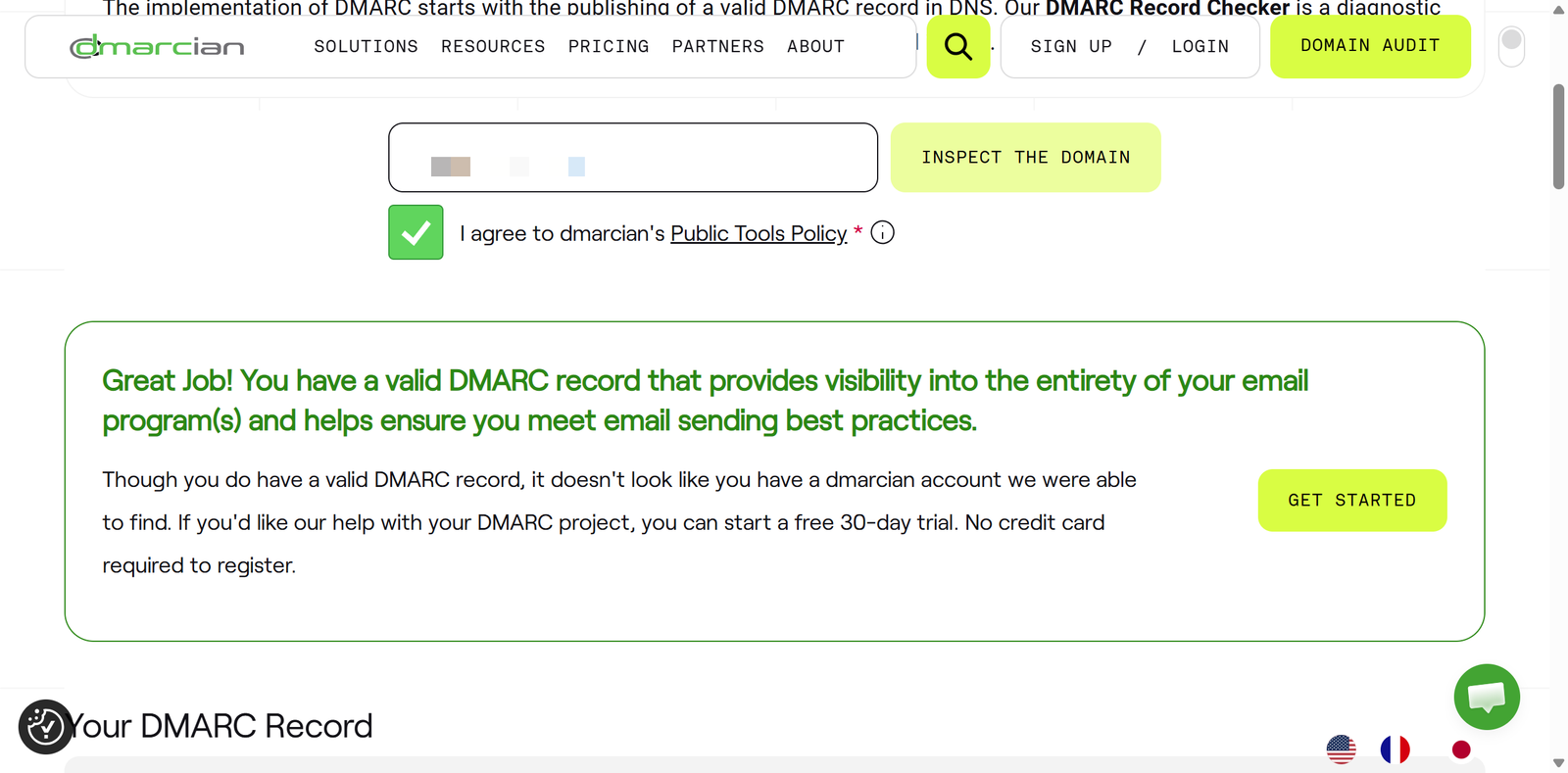
DNS 生效通常需要几分钟到几小时,添加完成后:
- 再次访问 dmarcian.com/dmarc-inspector
- 输入域名检查
- 显示绿色即为成功 ✅
DMARC 策略说明及升级建议
| 策略 | 含义 | 建议阶段 |
|---|---|---|
p=none | 监控模式,不拦截,只收报告 | 刚设置时使用 |
p=quarantine | 可疑邮件进垃圾箱 | 观察 2-4 周后升级 |
p=reject | 直接拒收可疑邮件 | 确认一切正常后使用 |
建议路径: 先用 p=none 观察 2-4 周,收到报告邮件确认正常后,逐步升级到 p=quarantine,最终到 p=reject。
常见问题
其他域名服务商怎么设置? 操作完全一样,只是界面不同。阿里云叫”解析设置”,GoDaddy 叫”DNS Management”,记录类型都是 TXT,主机记录填 _dmarc。
一定要设置 rua 报告邮箱吗? 不是强制的,但强烈建议设置。报告会告诉你哪些邮件通过了验证、哪些被拦截,帮助你监控邮件健康状况。
设置 DMARC 后邮件会不会受影响? p=none 模式下完全不影响,只是监控。只有升级到 p=quarantine 或 p=reject 后才会对邮件进行拦截。
还需要设置 SPF 和 DKIM 吗? DMARC 需要配合 SPF 或 DKIM 才能发挥完整效果。Shopify 已内置 SPF 和 DKIM 认证,如果你使用自定义域名邮箱(如 Zoho Mail),还需要额外配置邮箱服务商的 SPF 和 DKIM。
💡 总结: 添加一条 TXT 记录,5 分钟搞定,满足谷歌/雅虎新规,保护你的域名声誉,提升邮件送达率。