
Shopify 连接 Google 三件套:GMC、GA4 和 Search Console 实操教程

给 Shopify 店铺配置 Google 服务,首先需要安装 Google & YouTube应用APP,接着完成 Merchant Center 和 GA4 的关联;Search Console 则单独添加网站,再做所有权验证。
一、安装 Google & YouTube,关联 GMC
找到应用并安装
在 Shopify 后台顶部搜索框输入 Google & YouTube
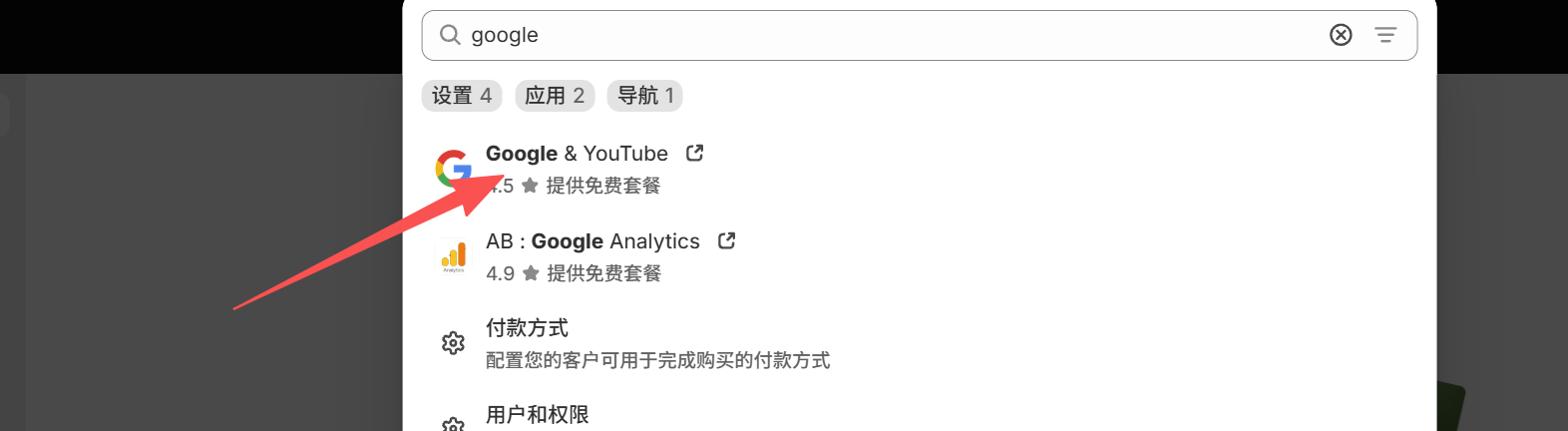
进入应用详情页,确认开发者是 Google LLC,点击 安装,按页面提示继续。
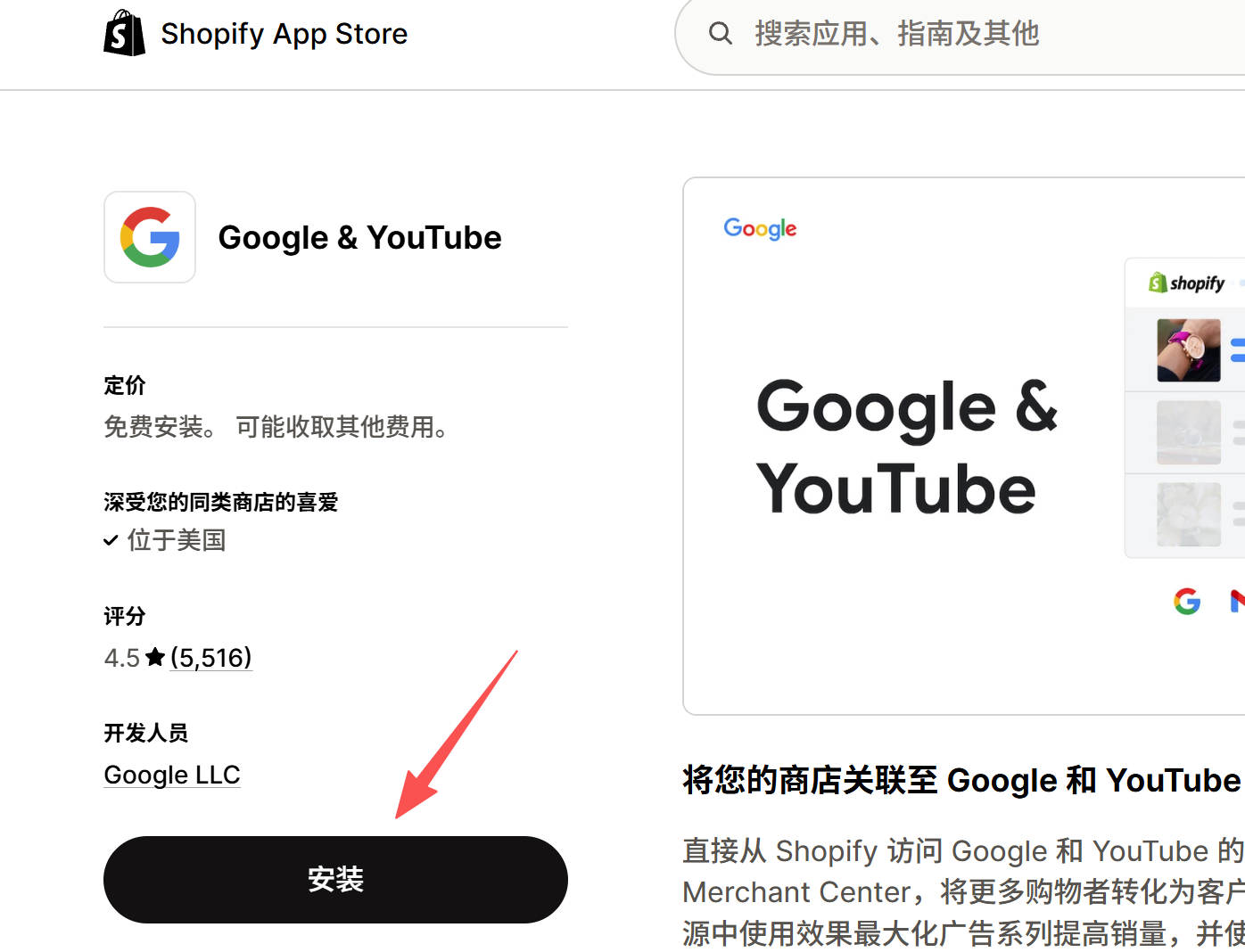
登录 Google 账号
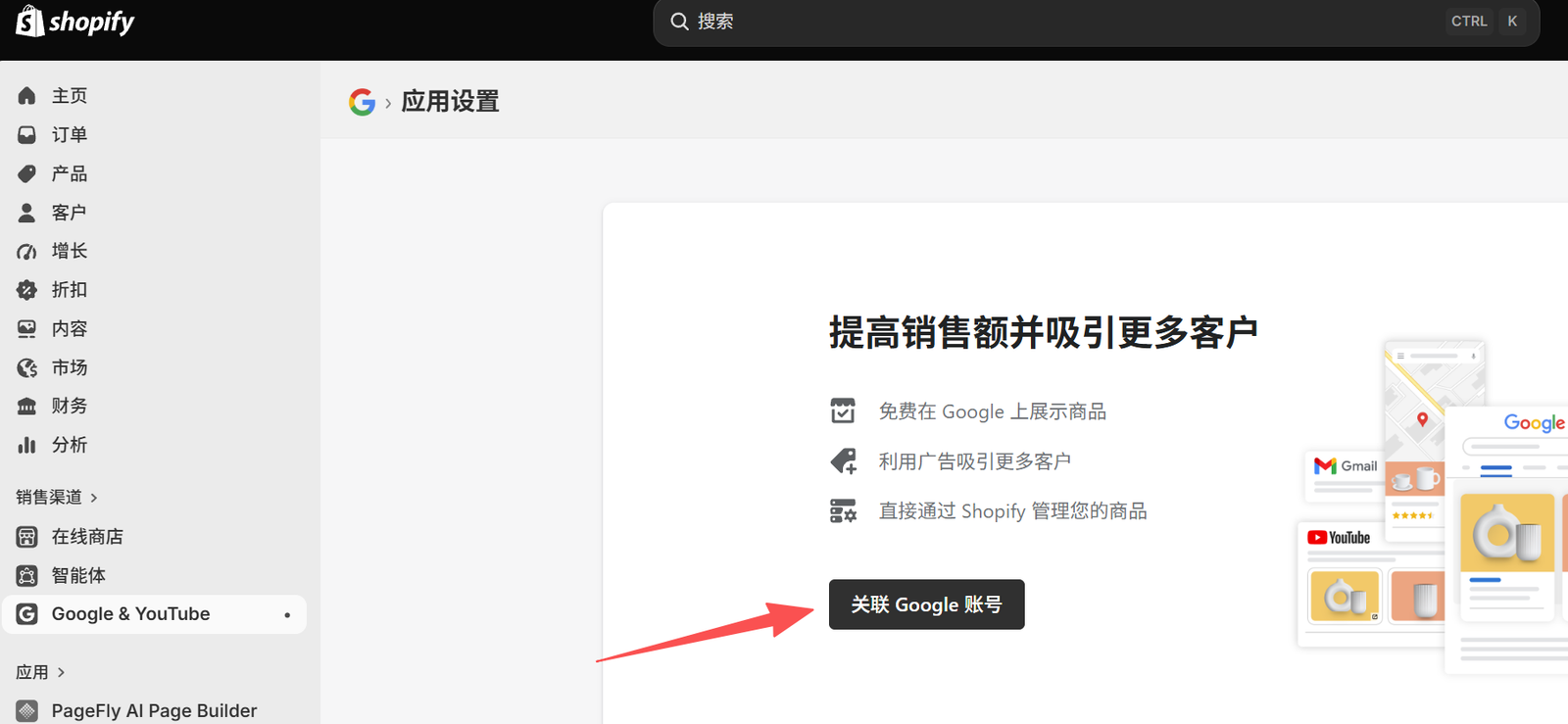
打开应用设置页,点击 关联 Google 账号。
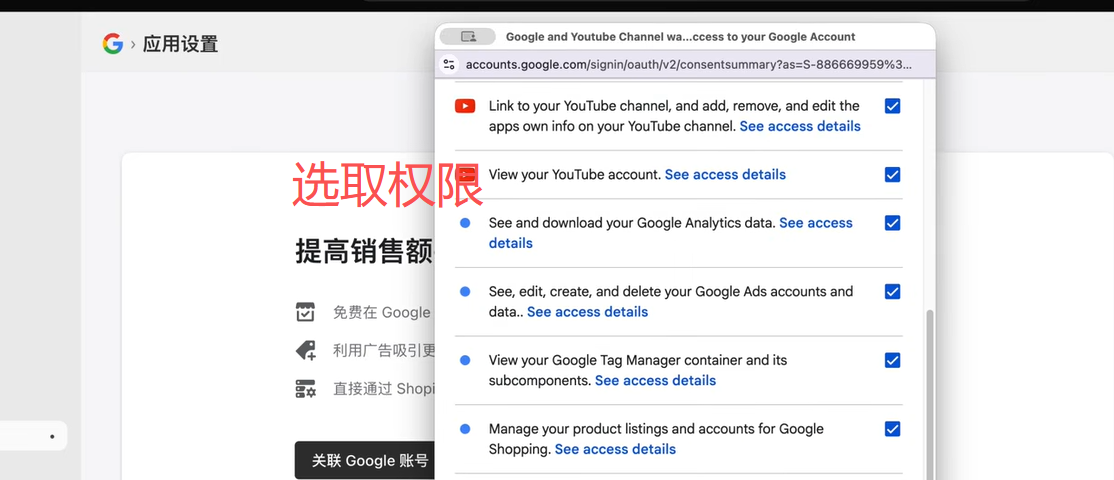
接下来会弹出 Google 授权窗口。查看账号是否正确,再阅读权限列表。需要了解某一项权限时,点击旁边的 See access details。
确认授权选项后,按窗口提示继续,返回 Shopify。
关联 Merchant Center 账号
找到 关联您的 Google Merchant Center 账号。
已有账号,就从下拉框选择,再点击 关联;还没有账号,就点击 新建,继续创建。
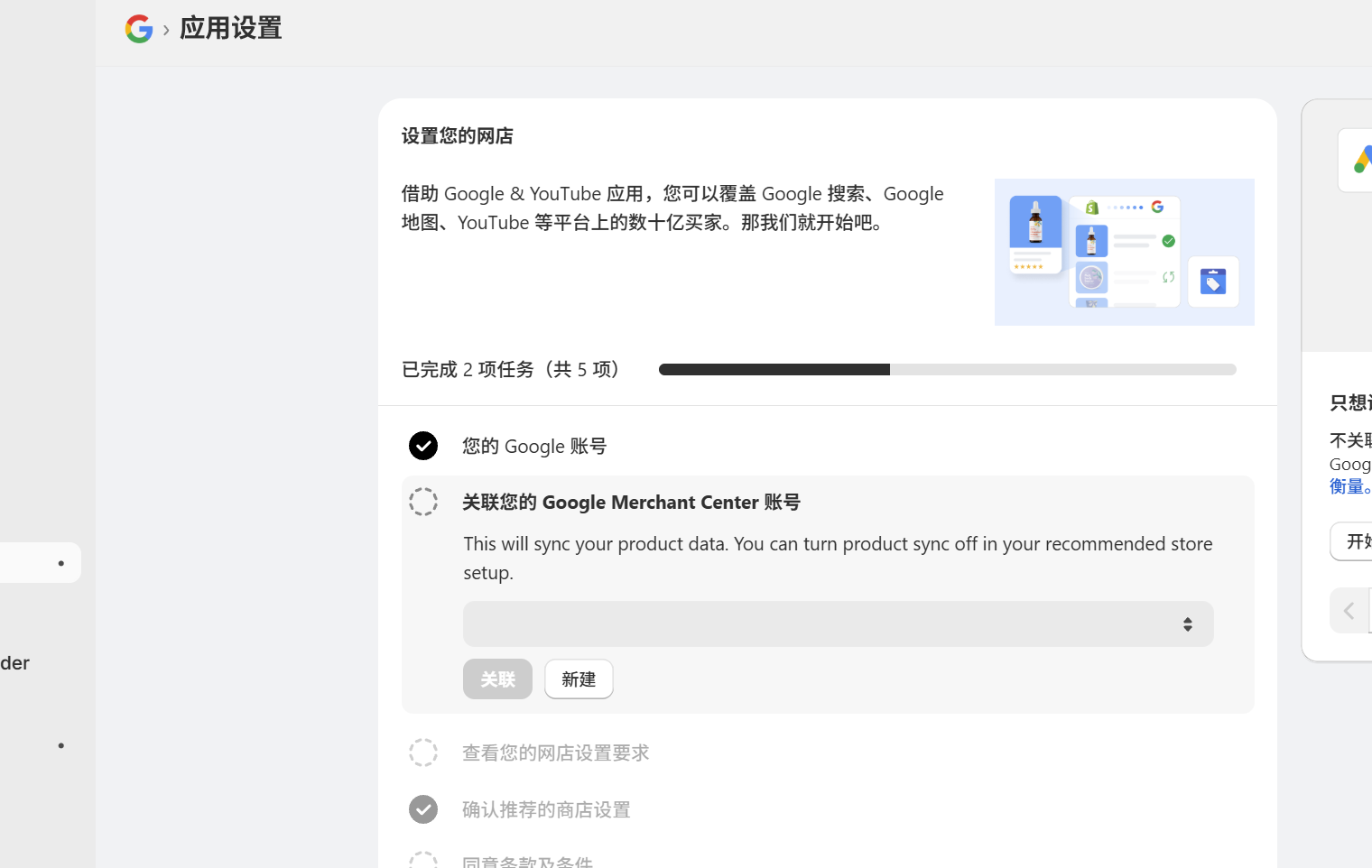
这里不用另外寻找 GMC 连接插件,Google & YouTube 已经提供了这个入口。网站验证与认领也可由渠道自动处理;如果页面报错,再按提示补做验证。
按清单补齐网店设置
关联账号后,展开 查看您的网店设置要求。
先看哪些项目已经打勾,再处理剩下的。这里主要检查付款方式、网店是否公开、退款政策与服务条款,以及联系信息。
不要只看进度条,按每项提示把店铺内容补齐,然后回来确认。
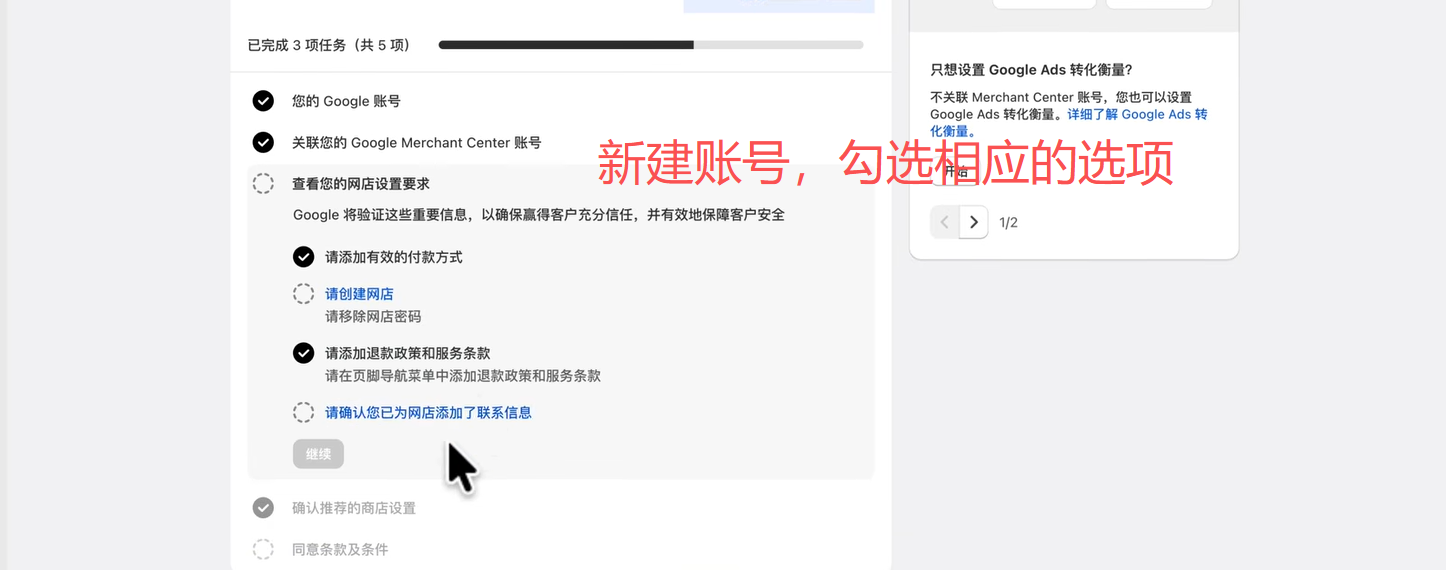
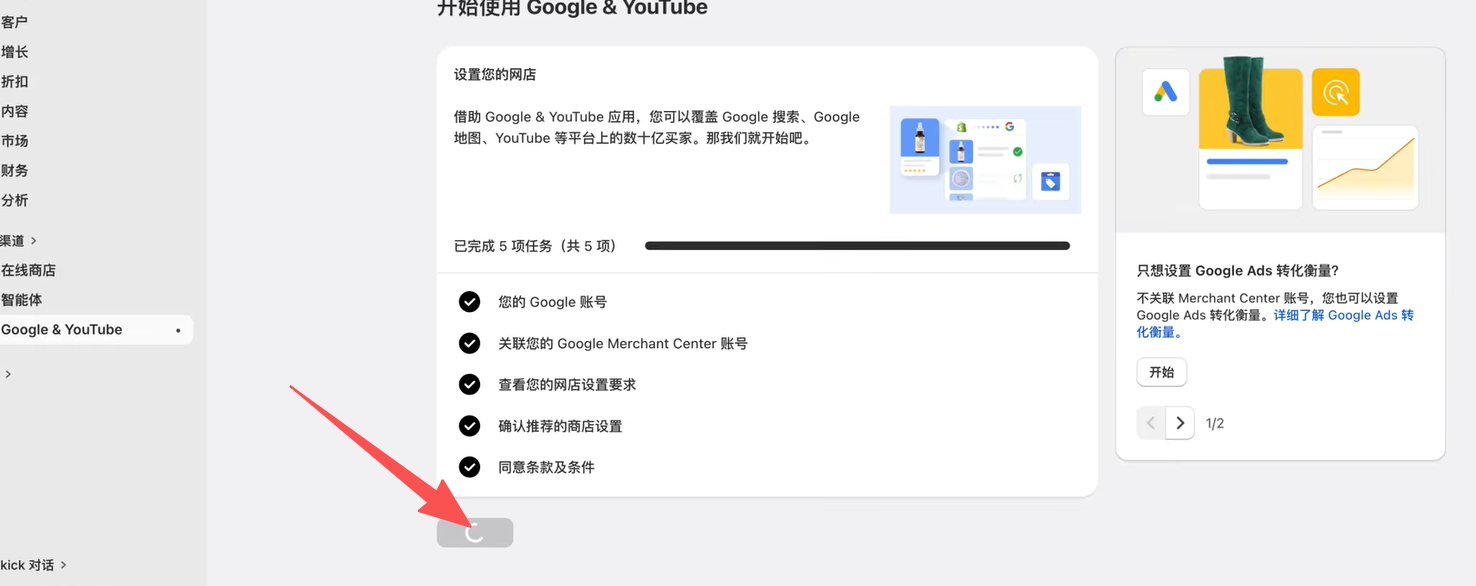
继续完成推荐的商店设置和条款确认。五项任务都完成后,等待页面处理。
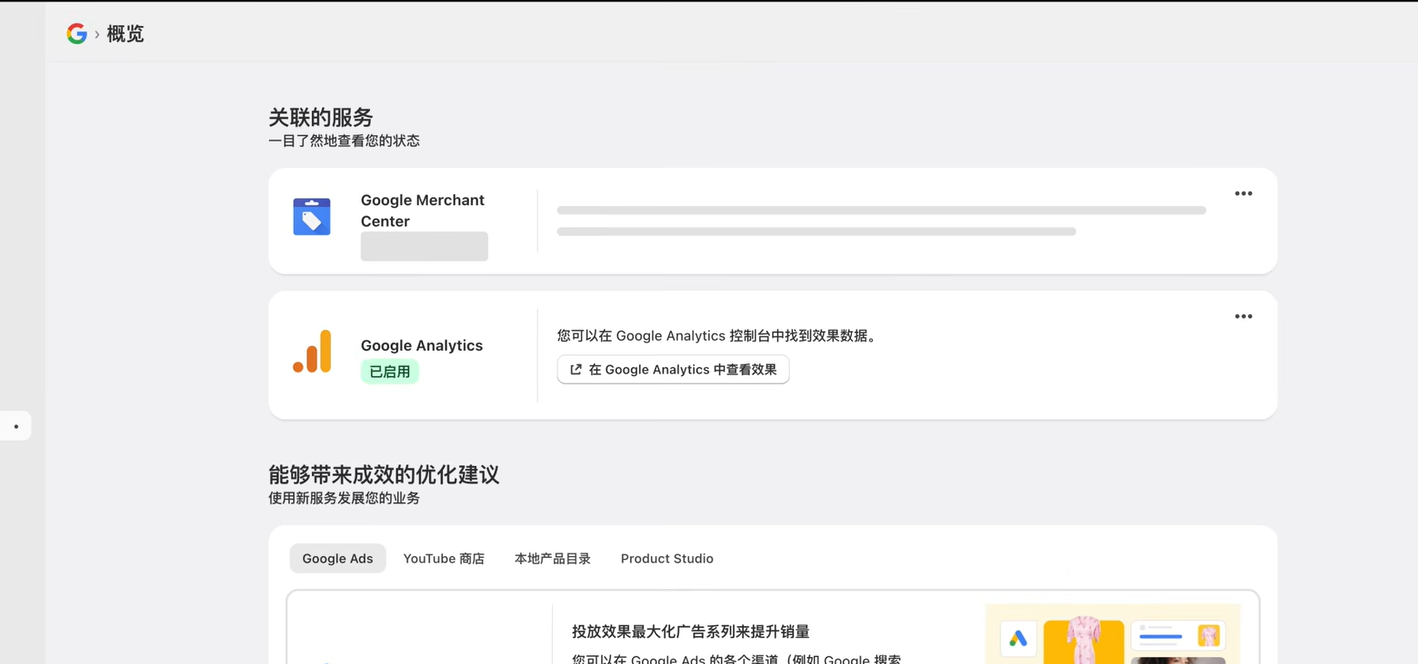
返回概览页,Google Merchant Center 显示 已启用,这一部分就先告一段落。商品同步和审核状态,后面再单独查看。
二、创建 GA4,再回 Shopify 完成关联
从 Google Analytics 入口开始
在推荐服务区域点击 Google Analytics。
如果页面提示无法访问 GA4 媒体资源,点击 创建新媒体资源。
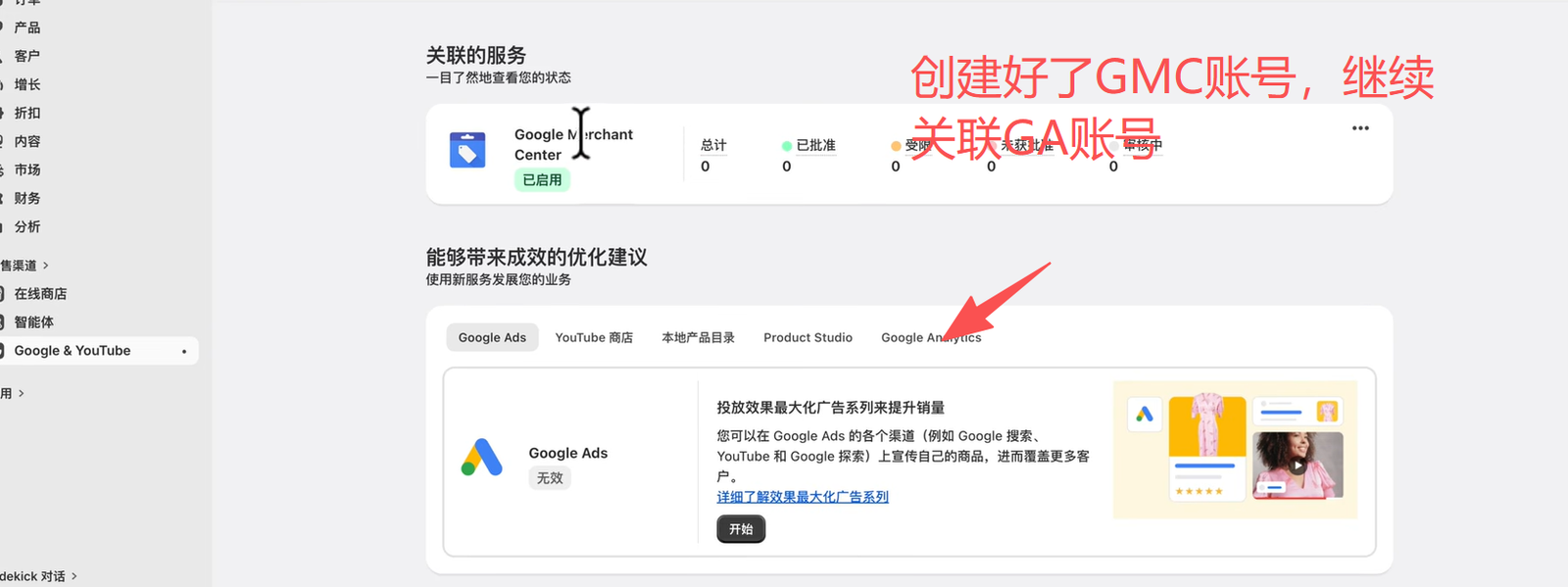
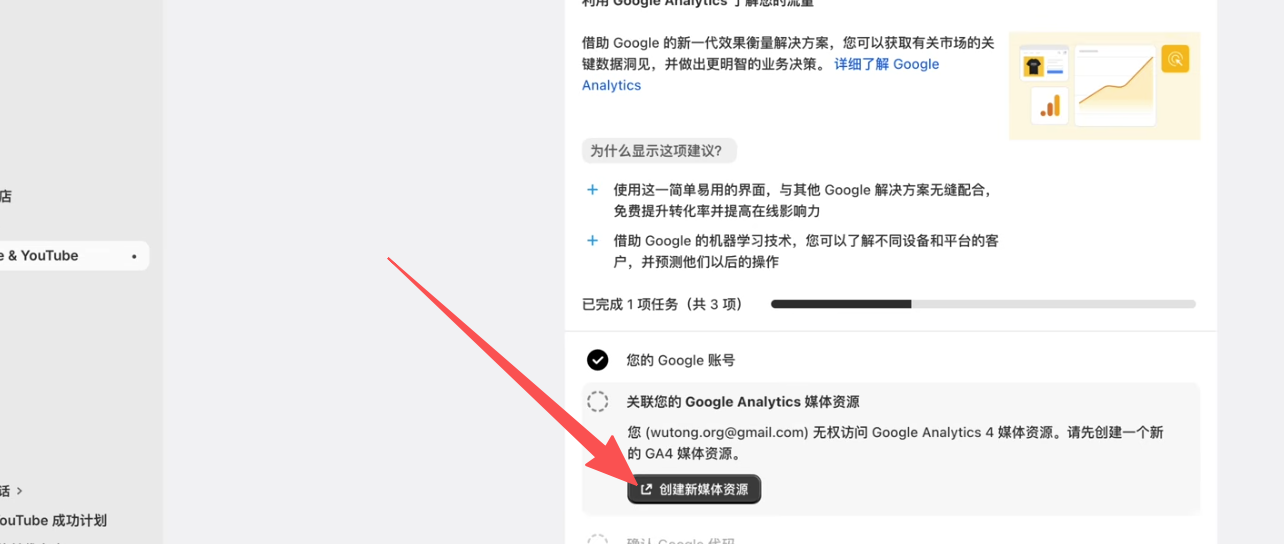
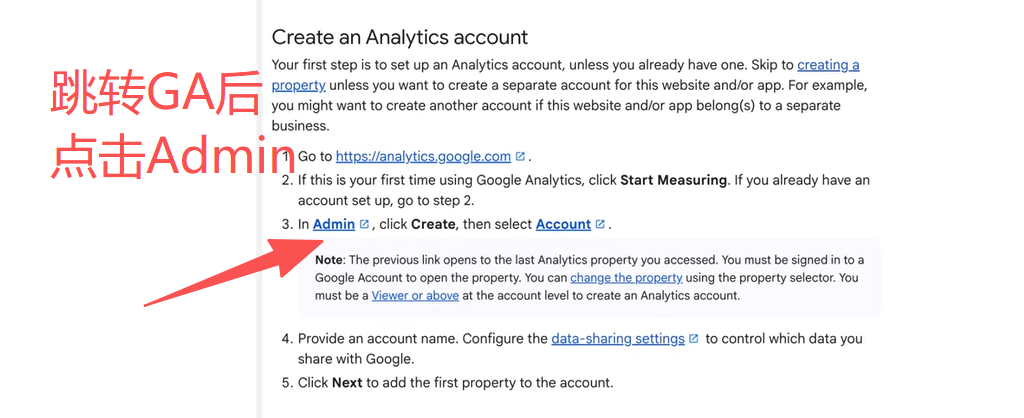
随后进入 Google 的创建说明页,按页面链接打开 Google Analytics。
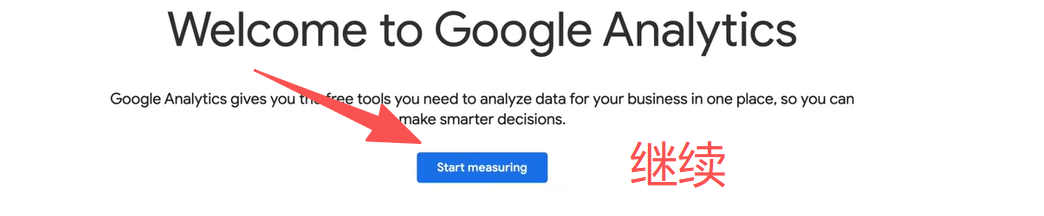
第一次使用,会看到欢迎页面。
填账号名称
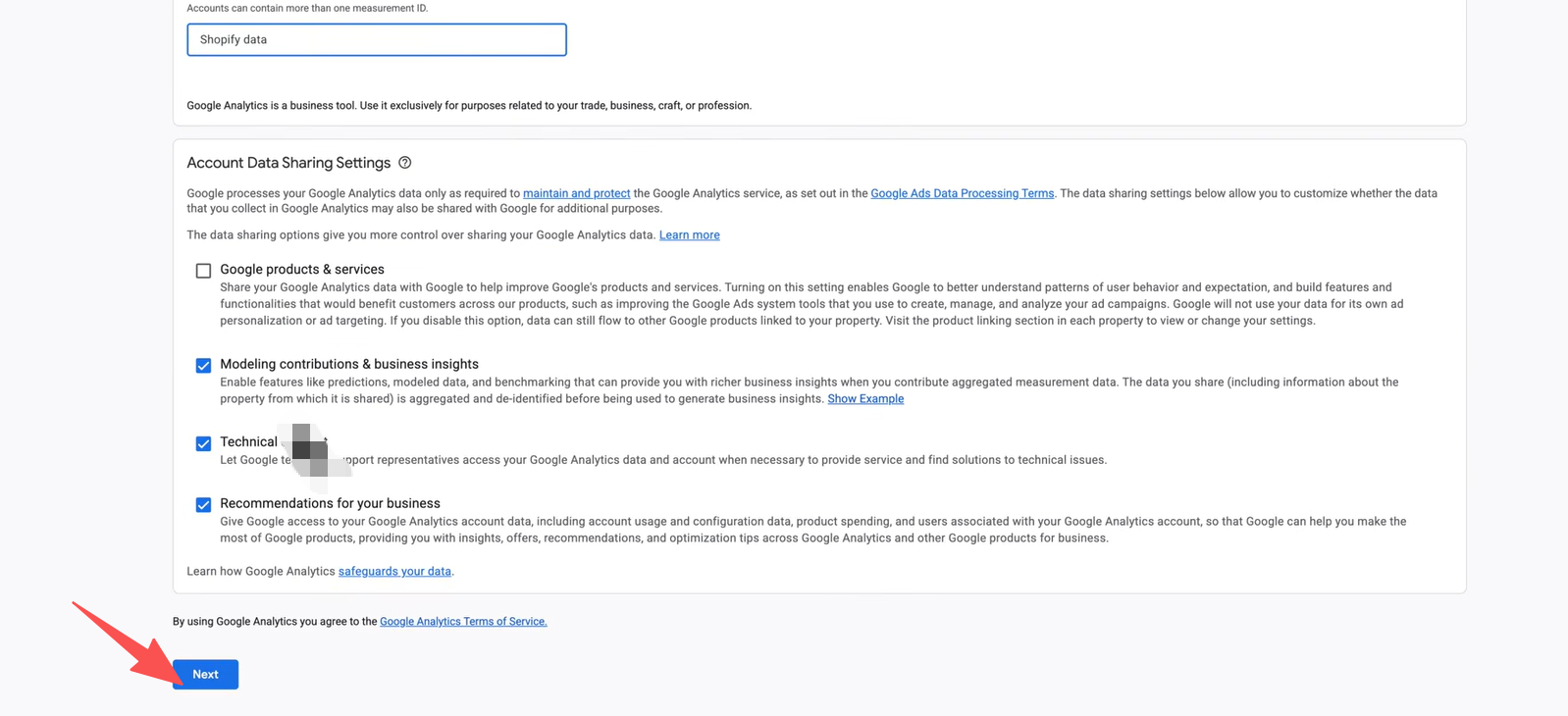
账号名称填一个自己能认出来的名字即可,例如店铺名称。
下面是数据共享选项,逐项看说明,按需要选择,不用为了继续操作把所有选项都勾上。
检查完成,点击 Next。
填媒体资源名称、时区和币种
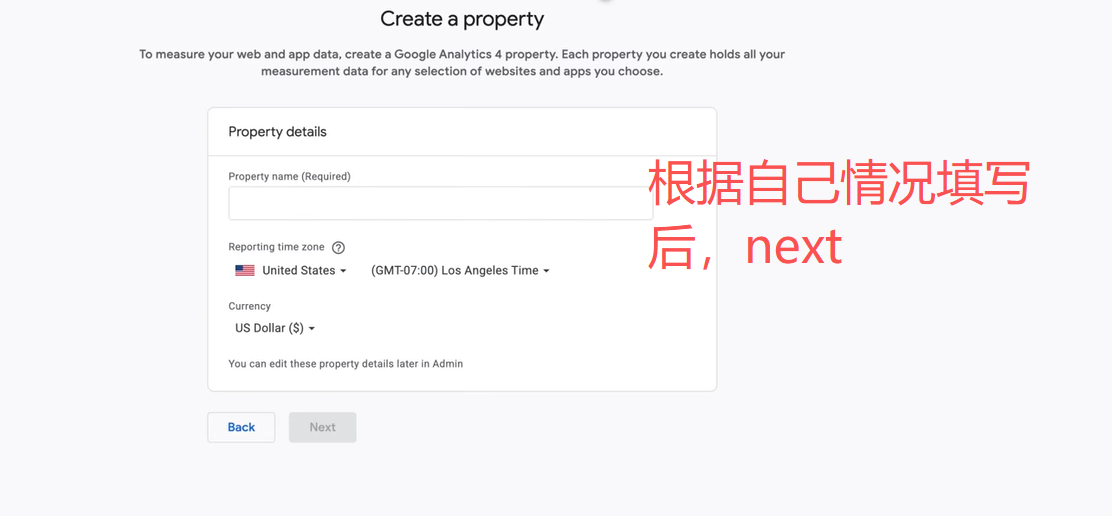
进入 Create a property 页面后,填写三个字段:
- Property name:填网站名称。
- Reporting time zone:选择报告使用的时区。
- Currency:选择报告币种。
填好后点击 Next。
选择行业、规模和业务目标
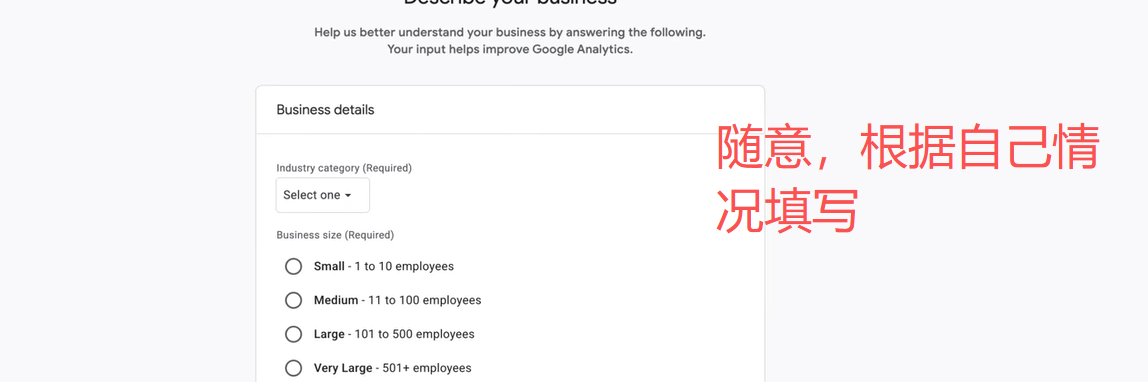
下一页选择行业类别和企业规模,按实际情况填写。
如果是个人经营或小团队,员工人数在 1–10 人范围内,就选择对应的小型企业选项。
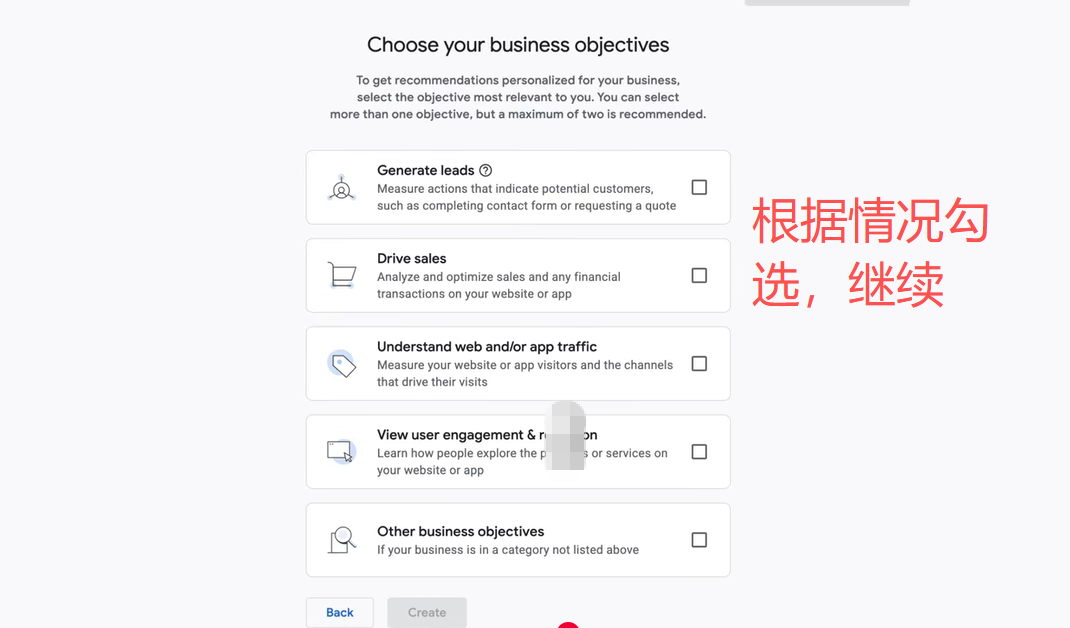
接着选择业务目标。
做在线零售,可以优先考虑 Drive sales 和 Understand web and/or app traffic,一个关注销售,一个关注访客和来源。页面建议最多选两项,不必全部勾选。
选好后点击 Create。
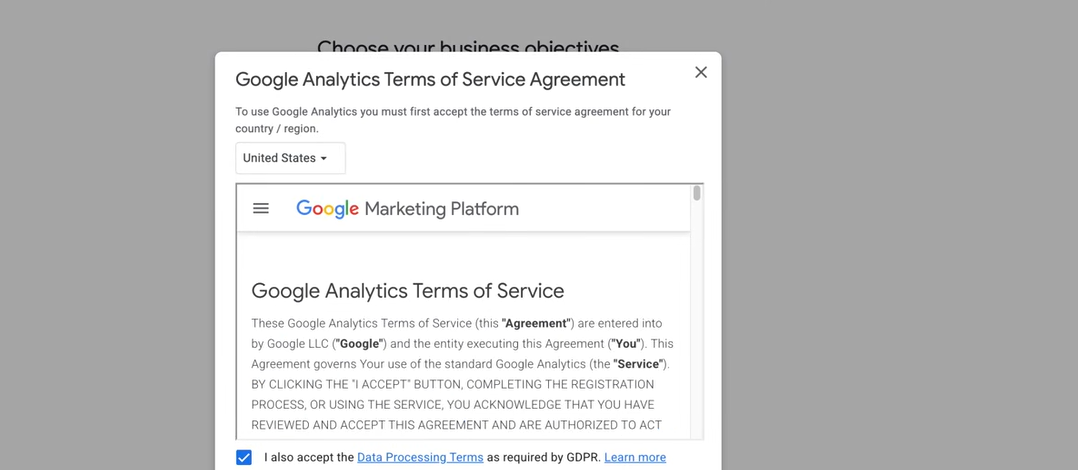
弹出条款窗口后,核对国家或地区,阅读服务条款和数据处理条款,同意后继续。
创建网站数据流
来到 Start collecting data 页面,点击 Web。
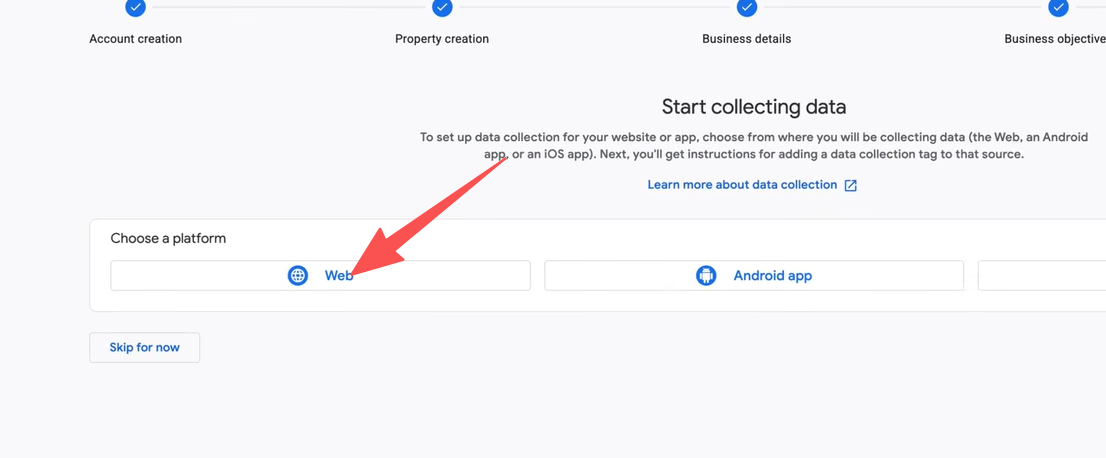
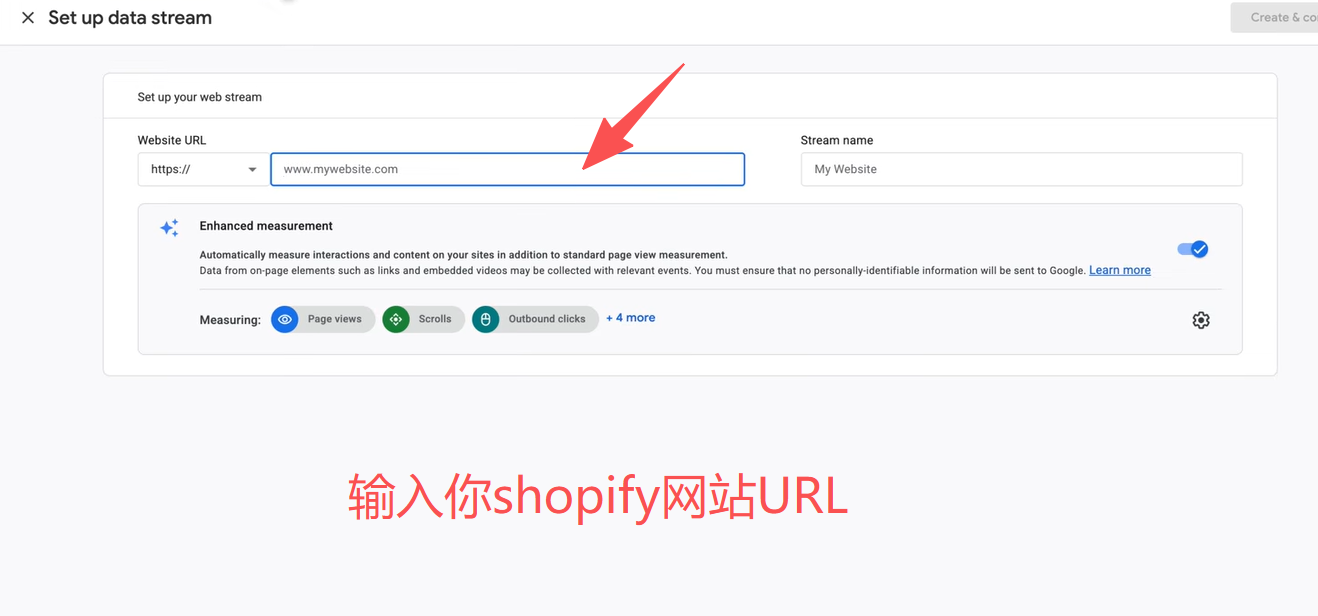
下一页填写网站地址和数据流名称。
左侧已经选择了 https://,右侧就只填域名,不要再重复写一次协议。数据流名称可以填店铺名称,方便之后查找。
下面的 Enhanced measurement 可以查看页面浏览、滚动、出站点击等衡量设置。确认相关选项后,继续创建。
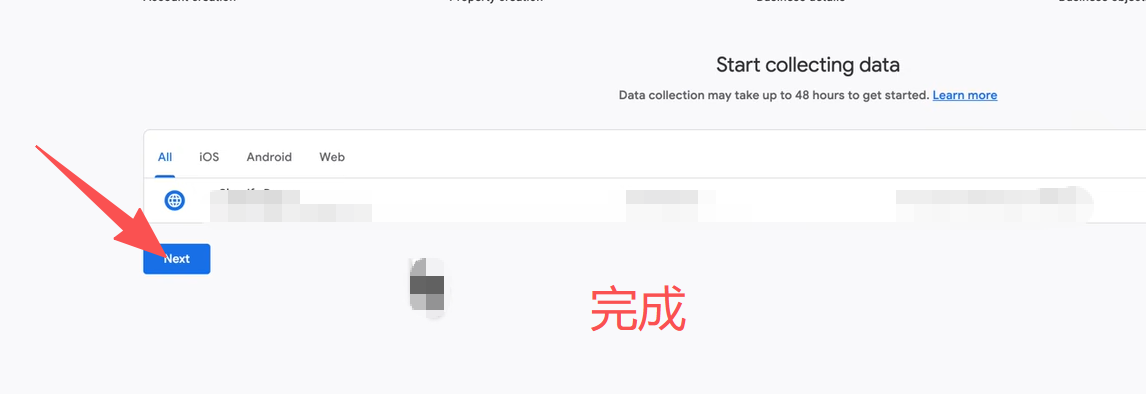
创建完成,列表里会出现网站数据流。核对后点击 Next。
回到 Shopify 收尾
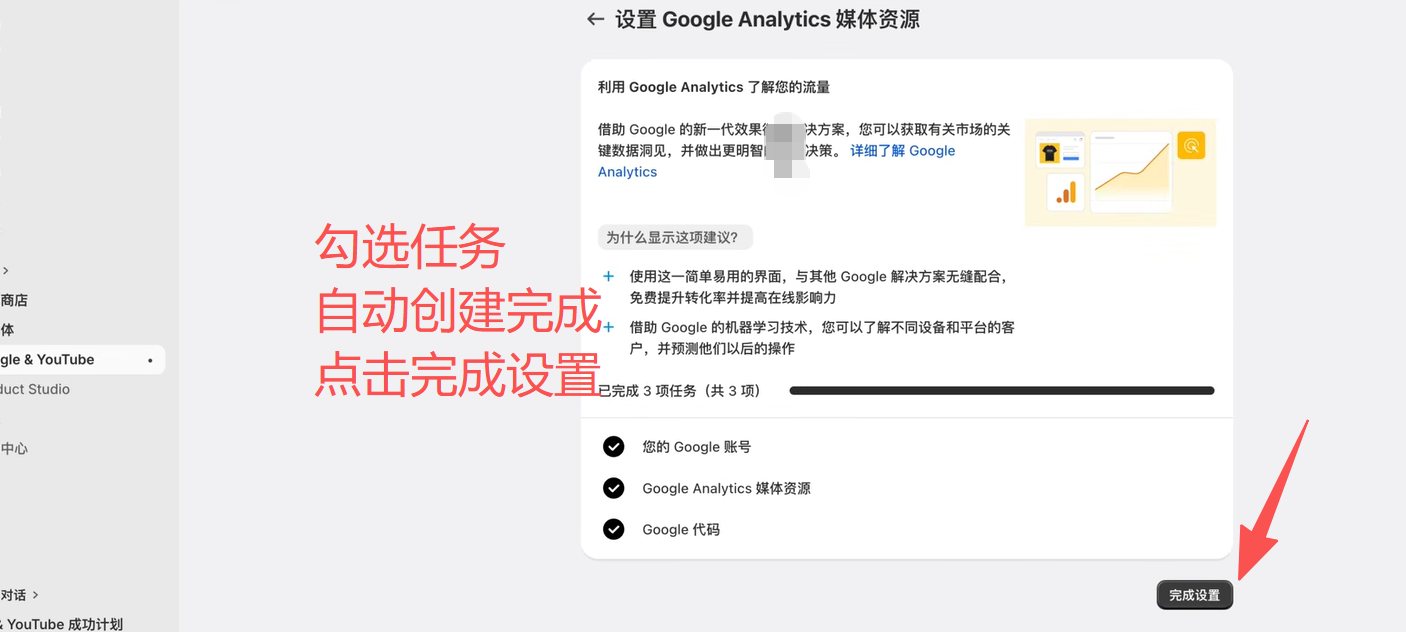
返回 Google & YouTube 的 Analytics 设置页,检查 Google 账号、Analytics 媒体资源和 Google 代码三项是否都已打勾。
全部完成后,点击 完成设置。
回到概览页,Google Analytics 卡片显示 已启用,关联流程就完成了。以后可以从 在 Google Analytics 中查看效果 进入报告。
刚设置好时没有数据,不要马上反复重装。前面的页面提示,数据收集可能需要最多 48 小时才能开始;后续还要检查实际数据是否正常到达。
三、单独设置 Google Search Console
GA4 设置完成,不代表 Search Console 也已经设置好了。接下来单独添加网站。
添加网站资源
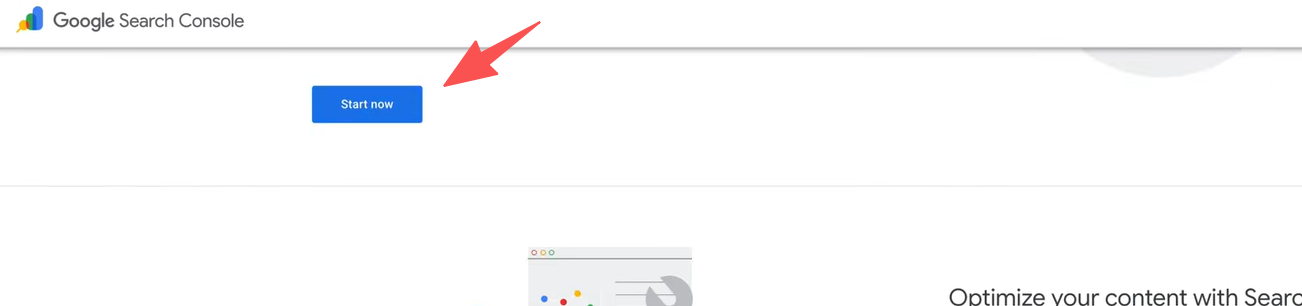
打开 Google Search Console,点击 Start now。
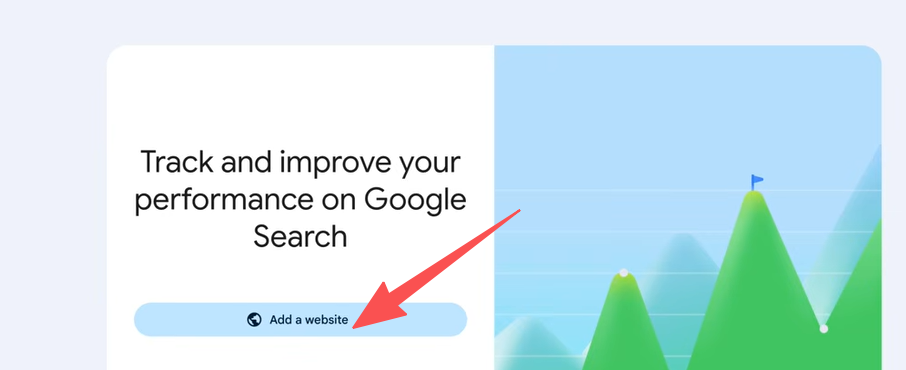
下一页点击 Add a website。
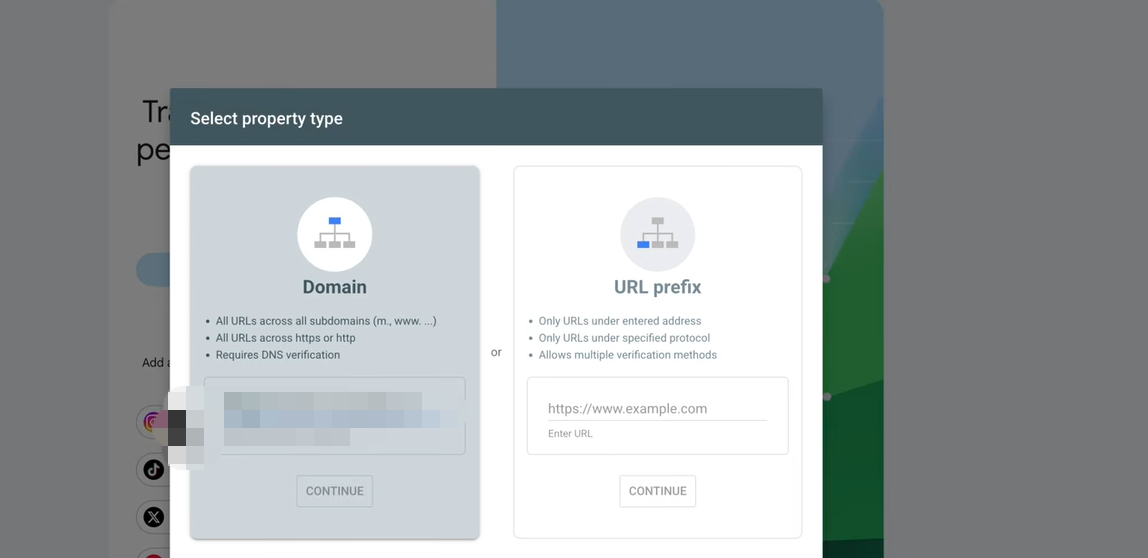
弹窗里有 Domain 和 URL prefix 两种类型。本文按 Domain 路径继续,输入要添加的域名,点击 CONTINUE。
Domain 资源使用 DNS 验证;URL prefix 则提供其他验证方式。这次走的是 DNS 路径,不需要再额外往网站里插入 HTML 验证标签。
复制 TXT 验证值
在验证窗口中保留 TXT (recommended),点击 COPY,复制完整的验证值。
先别急着点 VERIFY,要把这条记录加到域名实际使用的 DNS 平台。
域名在哪里买,不一定就在哪里添加记录。例如,域名在 Namecheap 买,但 DNS 已交给 Cloudflare,就去 Cloudflare 添加;仍使用 Namecheap DNS,才在 Namecheap 添加。
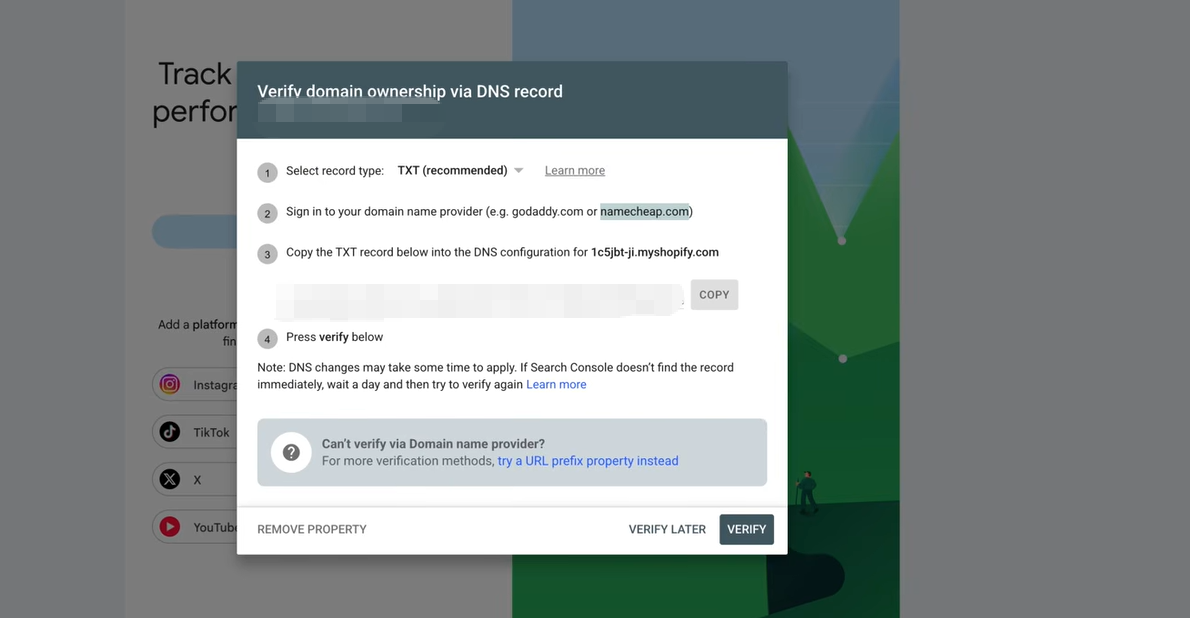
在 Namecheap 添加记录
以 DNS 由 Namecheap 管理的域名为例:
- 登录 Namecheap,找到对应域名,点击 Manage。
- 进入 Advanced DNS。
- 在 Host Records 中点击 Add New Record。
- 类型选择 TXT Record。
- 根域名验证的 Host 填
@。 - Value 粘贴刚才复制的完整验证值。
- TTL 保持 Automatic,保存。
这里只新增 TXT 记录,不要删除或修改已有的 A、CNAME、MX 等记录。
保存后返回 Search Console,点击 VERIFY。
如果没有立即检测到记录,先等 DNS 更改生效再试,不必连续重复添加。以页面返回验证成功为准,成功后,网站所有权验证这一步才算完成。
最后检查这三件事
整个流程做完,可以分别检查三个结果:
- Merchant Center 是否已关联,以及商品同步、审核情况。
- GA4 是否已启用,并开始接收实际访问数据。
- Search Console 是否已通过网站所有权验证。
记住一点就不容易混:GMC 管商品,GA4 看网站行为,Search Console 看搜索表现。三项服务各自设置、各自检查,别把“账号已连接”当成所有工作都完成了。