
用 WPForms 做一个“联系我们”页面,并测试邮件通知

网站搭建好以后,我准备给它加一个“联系我们”页面,让访客可以直接通过表单给我留言。
这次用到的工具是:
- WPForms:创建联系表单
- Elementor:编辑联系页面
- SiteGround 邮箱:接收表单通知邮件
最终效果是:用户填写信息后点击“发送”,我可以在邮箱里收到通知。
一、安装 WPForms 插件
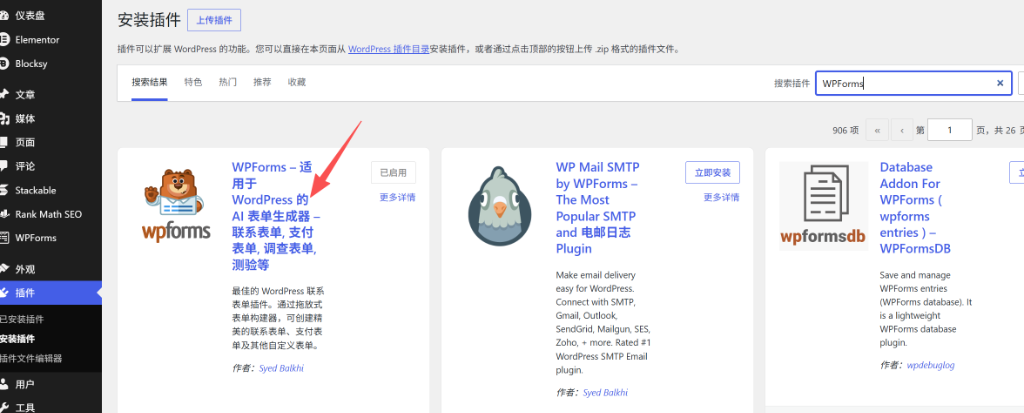
先进入 WordPress 后台,打开:
插件 → 安装插件
搜索 WPForms,然后安装并启用。
WPForms 启用后,左侧菜单会出现 WPForms 入口。
二、编辑默认联系表单
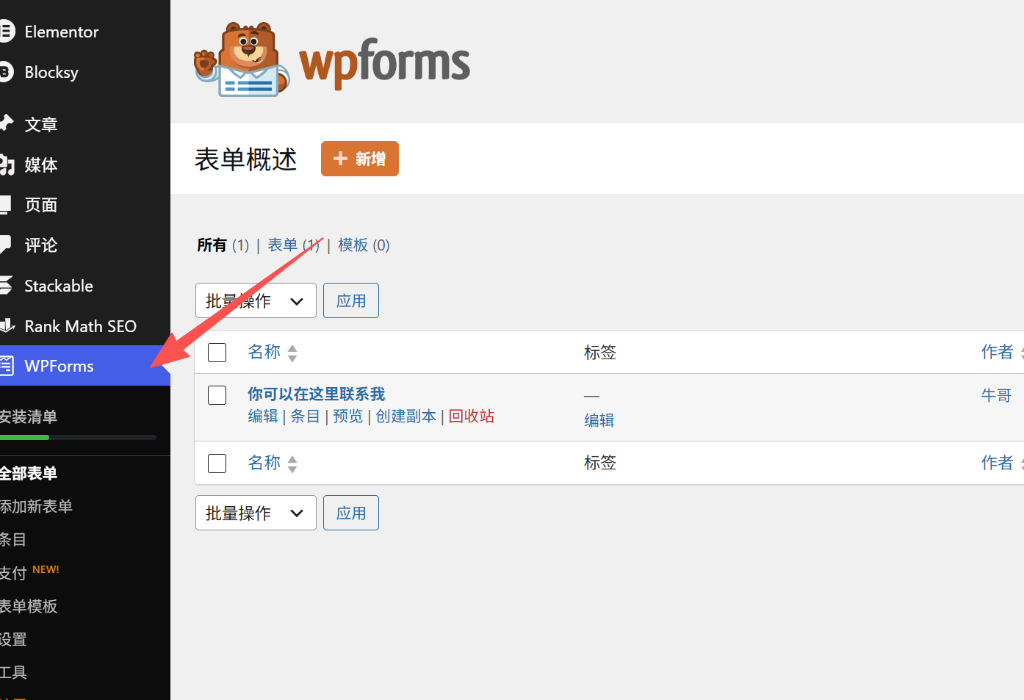
进入:
WPForms → 全部表单
找到默认的联系表单
点击编辑,进入表单编辑器后,可以看到默认字段一般包括:
- 名字
- 电邮
- 评论或消息
可以用默认字段,但文案比较生硬,所以我把它们改得更自然一点。
三、修改名字字段
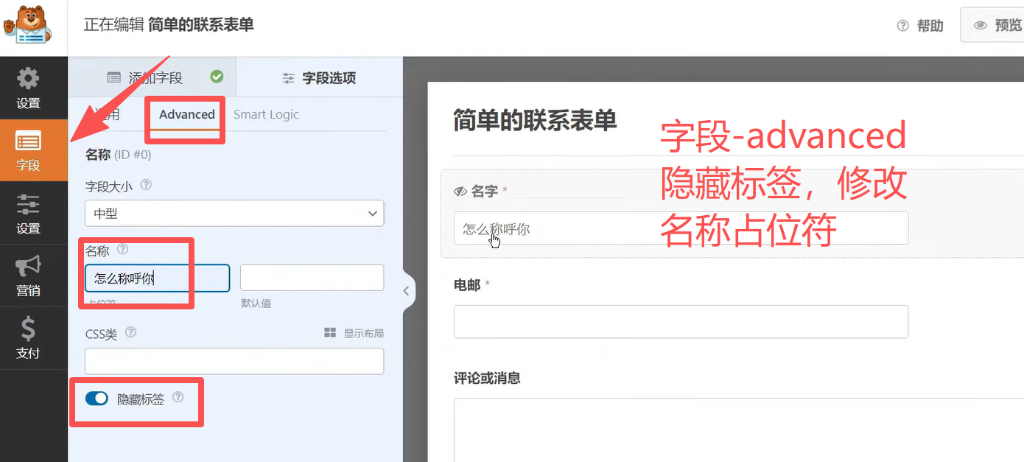
点击 名字 字段,进入左侧的:
字段选项 → Advanced
把占位符改成:怎么称呼你
同时打开:隐藏标签
这样前台不会显示单独的“名字”标题,只在输入框里显示提示文字。
四、修改邮箱字段
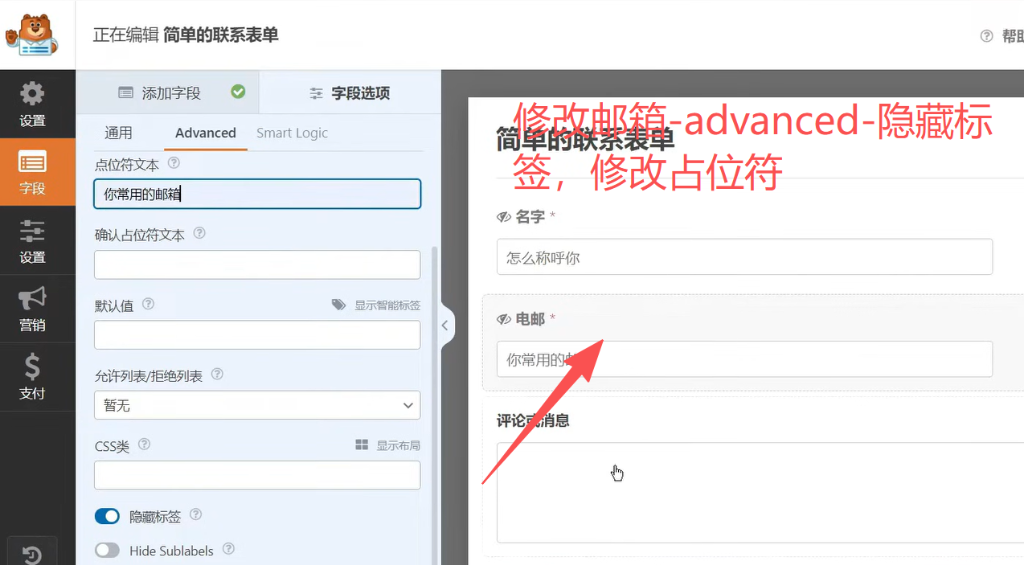
继续点击 电邮 字段,同样进入:
字段选项 → Advanced
把占位符改成:你常用的邮箱
并打开:隐藏标签
这样邮箱输入框在前台显示得更简洁。
五、修改留言字段
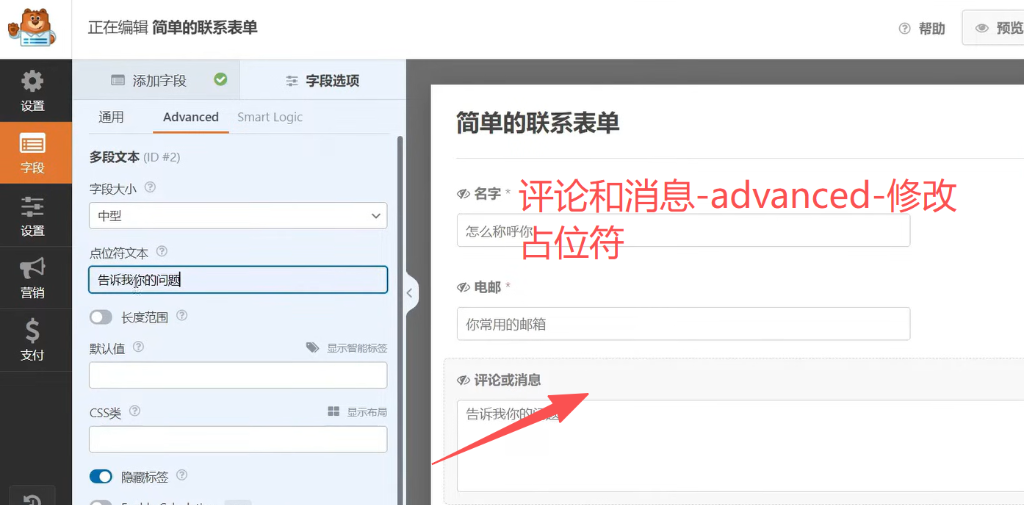
最后点击 评论或消息 字段。
进入:
字段选项 → Advanced
把占位符改成:告诉我你的问题
这个字段是多行文本框,用来让用户填写具体留言。
同样打开隐形标签。
到这里,表单字段就改好了。前台显示会变成:
- 怎么称呼你
- 你常用的邮箱
- 告诉我你的问题
比默认的“名字、电邮、评论或消息”自然很多。
六、新建“联系我们”页面
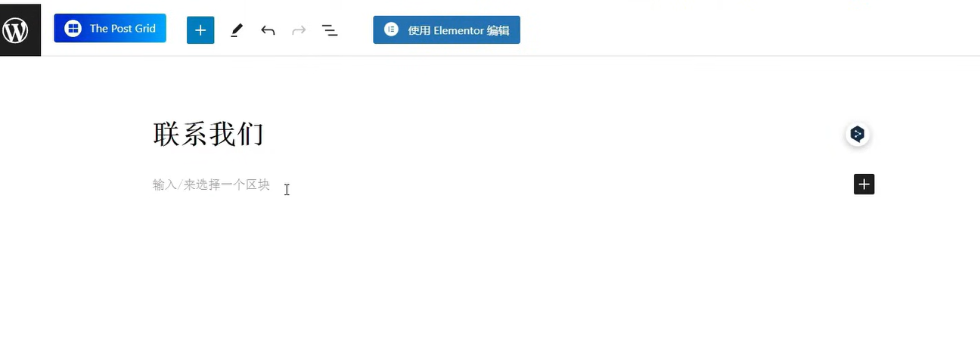
表单做好后,回到 WordPress 后台,新建一个页面。
进入:
页面 → 新建页面
页面标题填写:联系我们
七、用 Elementor 添加 WPForms 表单
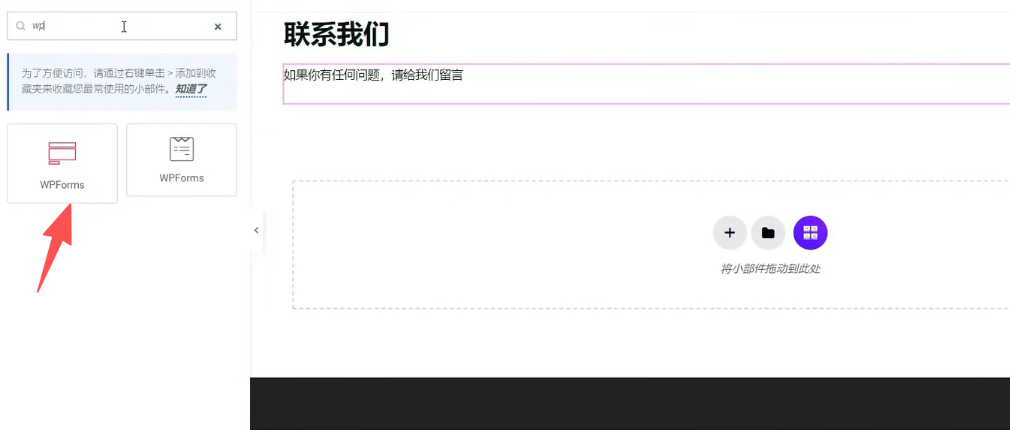
新建页面后,点击:
使用 Elementor 编辑
进入 Elementor 后,在左侧搜索框输入:
wp
找到 WPForms 组件,然后拖到页面内容区域。
然后把 WPForms 表单拖放到页面。
八、调整页面排版
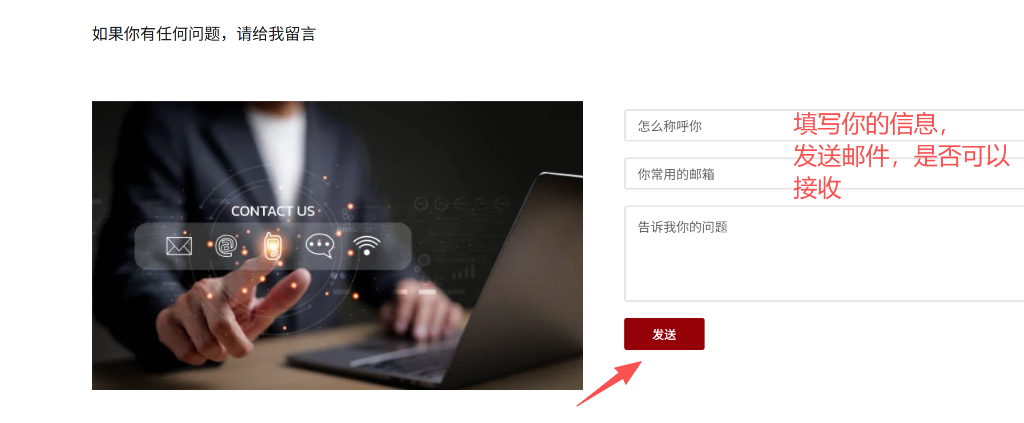
表单插入后,我在 Elementor 里简单调整了一下页面布局。
后面我又把页面排成了左右结构:
- 左侧:联系主题图片
- 右侧:联系表单
九、去服务器后台创建邮箱
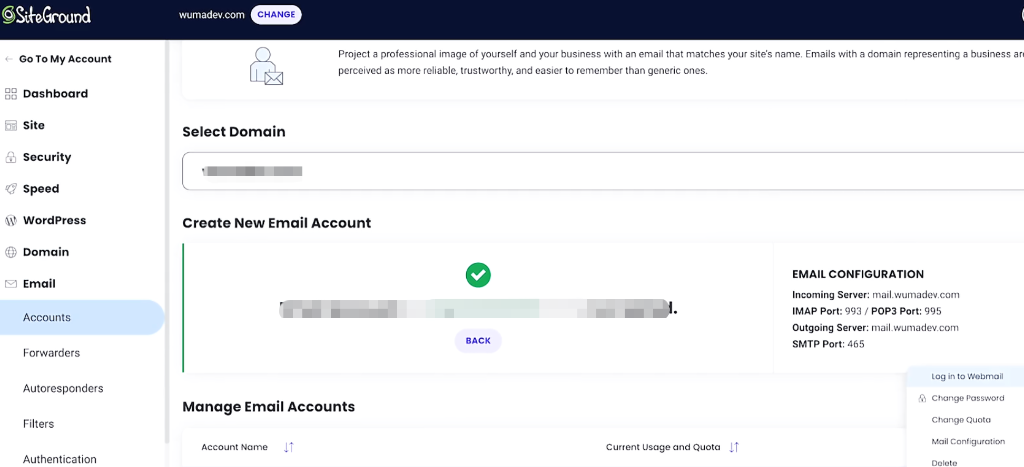
这一步很重要,不能漏。
如果你想收到表单通知,需要先确认服务器后台已经创建了对应的邮箱账号。
我这里用的是 SiteGround举例。
进入 SiteGround 后台:
Email → Accounts
选择对应域名,然后创建邮箱账号。
创建完成后,SiteGround 会显示邮箱配置,例如:
- Incoming Server:mail.wumadev.com
- IMAP Port:993
- POP3 Port:995
- Outgoing Server:mail.wumadev.com
- SMTP Port:465
这些信息后面配置邮箱或 SMTP 插件时会用到。
这里要注意:
WPForms 只是表单插件,真正接收邮件的邮箱,需要先在服务器里创建好。
十、检查 WPForms 通知设置
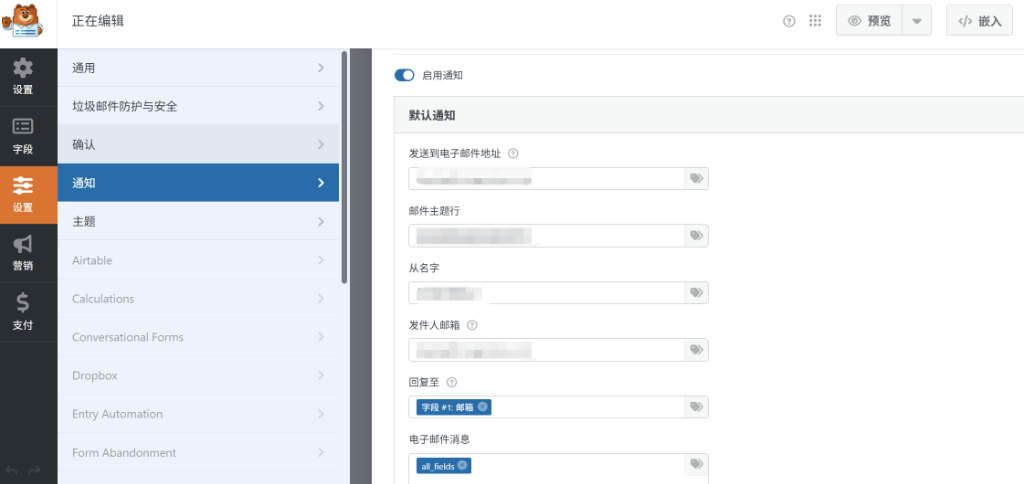
邮箱创建好后,还要回到 WPForms 检查通知设置。
进入:
WPForms → 全部表单 → 编辑 → 设置 → 通知
确认 启用通知 是打开的。
重点检查这几个地方:
| 设置项 | 应该填什么 |
|---|---|
| 发送到电子邮件地址 | 你接收表单通知的邮箱 |
| 邮件主题行 | 比如“网站联系表单新留言” |
| 从名字 | 网站名称或表单名称 |
| 发件人邮箱 | 建议填写网站域名邮箱 |
| 回复至 | 选择用户填写的邮箱字段 |
| 电子邮件消息 | 保留 all_fields |
这里最容易出错的是 发件人邮箱。
建议使用网站自己的域名邮箱,不要直接用用户填写的邮箱当发件人。
用户邮箱更适合放在 回复至 里。
这样你收到邮件后,点击回复,就可以直接回复给用户。
十一、前台测试表单
最后一步,一定要自己测试。
打开“联系我们”页面,填写一组测试信息:
- 怎么称呼你
- 你常用的邮箱
- 告诉我你的问题
然后点击:
发送
提交后,去 WPForms 通知里设置的邮箱检查是否收到邮件。
如果能收到,说明联系表单已经正常工作。
如果收不到,优先检查:
- WPForms 通知邮箱是否填对
- SiteGround 里是否已经创建邮箱
- 邮件是否进了垃圾箱
- 是否需要配置 WP Mail SMTP
如果邮件经常进垃圾箱,建议继续配置 WP Mail SMTP,用真实邮箱的 SMTP 发信,会更稳定。
总结
这次做“联系我们”页面,关键不是单纯把表单放到页面上,而是要把整个链路打通:
创建表单 → 放进页面 → 创建邮箱 → 设置通知 → 前台测试
其中最容易漏掉的是两个地方:
- 服务器后台没有创建邮箱
- WPForms 通知设置里的邮箱信息没填对
只要这两个地方检查好,联系表单基本就可以正常使用了。