
shopify独立站域名选择及DNS域名解析

如果你是第一次做独立站,域名这一步其实没那么复杂。
但我发现新人特别容易在这里纠结:到底去哪买?首年多少钱?要不要一起买主机?DNS怎么设置?隐私保护要不要开?自动续费会不会乱扣钱?
这些东西看起来很多,真正操作下来其实就是几个关键选择。
我更建议新人先把购买渠道、长期成本和后续迁移这几个问题搞清楚,再下单。别一上来就被各种附加服务绕进去。
一、先说结论:域名到底去哪买?
我把几个比较常见的渠道简单对比了一下:
| 渠道 | 价格 | 优点 | 缺点 |
|---|---|---|---|
| Namecheap | 💰 低,.com 约 $10/年 | 价格透明、续费不涨价、有 Shopify DNS 模板、界面友好 | 客服响应稍慢 |
| GoDaddy | 💰💰 中 | 知名度高、功能多 | 首年便宜,但续费贵,捆绑销售比较多 |
| Cloudflare | 💰 成本价 | 价格便宜,CDN 和 DNS 管理比较强 | 需要先在其他地方注册,再转入 |
| 阿里云/腾讯云 | 💰 低 | 适合 .cn,中文界面,支付宝微信支付 | 国际域名价格一般,.com 续费不占优势 |
| Shopify 自购 | 💰💰 中,约 $14/年 | 最省事,自动连接店铺,SSL 自动配置 | 价格略高,域名绑定在 Shopify 生态 |
这些渠道没有必要研究半天。
如果是跨境独立站新人,我会优先考虑 Namecheap。价格相对实惠,而且和 Shopify 连接比较方便。
如果你什么都不想折腾,就想省心,可以直接用 Shopify 买。
如果技术能力比较强,而且特别在意成本,可以考虑 Cloudflare,不过它需要先在其他地方注册域名,再转进去。
二、真正要看的不是首年价格,而是续费价格
这个坑我觉得新人一定要注意。
有些域名商首年价格看起来特别低,甚至低到让人觉得“不买是不是亏了”。
但问题来了:
你是准备只用一年,还是准备认真经营这个网站?
如果准备长期做,那真正应该看的其实是续费价格。
比如有些渠道首年可能非常便宜,但第二年续费价格明显上涨。按照资料里的情况,GoDaddy 就属于比较典型的例子:首年可能做到 $1.99 左右,但后续续费可能涨到 $20+。
所以不要只盯着付款页面上那个“首年优惠”。
续费价才是真实成本。
这句话看起来很简单,但新人第一次买域名的时候真的很容易忽略。
三、域名和主机,我更建议分开买
如果你后面准备长期做网站,我比较建议:
域名一个地方买,主机另一个地方买。
原因很简单——以后迁移的时候方便。
如果域名、主机、网站服务全部绑在同一家,刚开始确实省事,但后面真要换服务商,就容易发现东西全缠在一起。
新人前期没必要为了所谓“一站式服务”把所有东西都绑定。
能拆开的,就尽量拆开。
当然,这不是说一定不能放在同一家,而是从长期经营和迁移的角度,我会更倾向于分开。
四、购买的时候,这几个附加服务别乱加
第一次打开域名购买页面,最容易出现一种错觉:
怎么一个域名旁边有这么多东西可以加?
SSL、邮箱、各种安全服务、其他增值服务……
我的建议很简单:
先别急着买。
资料里的操作也是直接跳过不需要的附加选项,因为后面有免费替代方案。
新人最容易犯的错误就是,看到“推荐”“保护”“安全”“高级”这些词,就觉得不买是不是不完整。
其实很多东西你现在根本用不上。
先把域名买下来,把网站跑起来,再根据实际需求增加功能。
不要把“准备工作”做成一个大型购物车。
五、Namecheap 实际购买流程
如果你最终选择 Namecheap,实际操作并不复杂。
第一步:搜索自己想要的域名
进入 Namecheap,输入准备购买的域名。
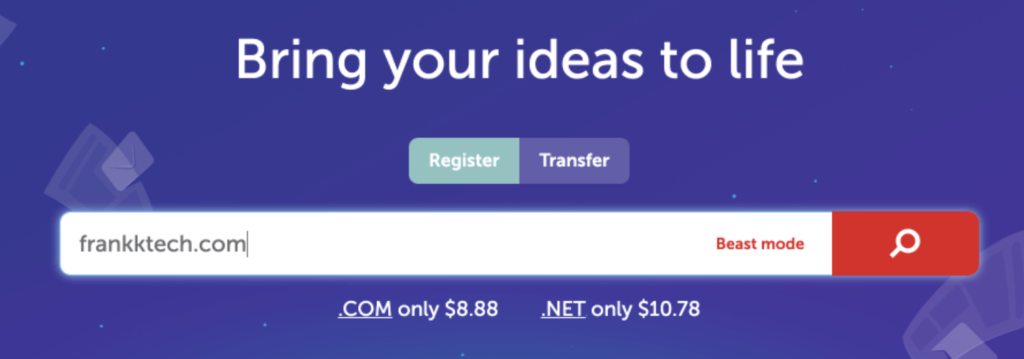
如果显示可以购买,就可以继续。
如果已经无法购买,说明这个域名已经被别人买走了,需要换一个。
这里有一点很重要:
附加选项先别乱买。
如果后续确实需要,再单独处理。
第二步:加入购物车
加入购物车之后,根据自己的计划选择租用时间。
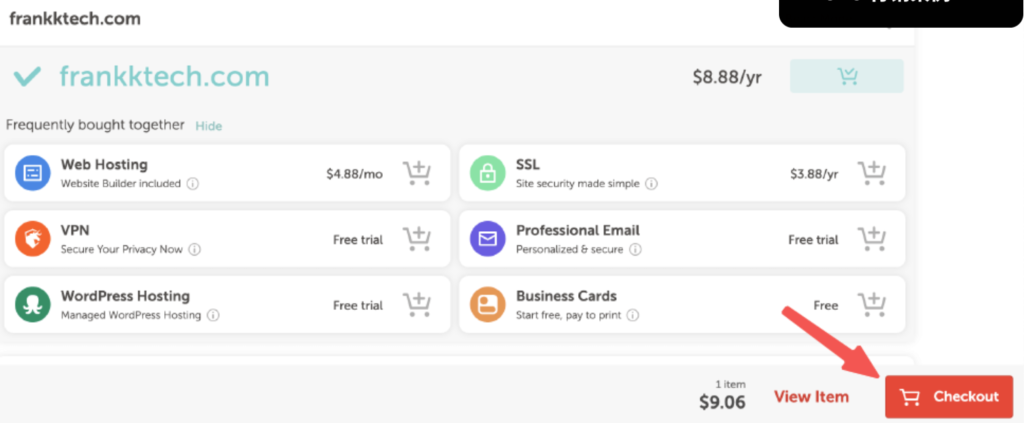
如果你已经确定这个域名会长期经营,可以直接考虑购买 2~3 年。
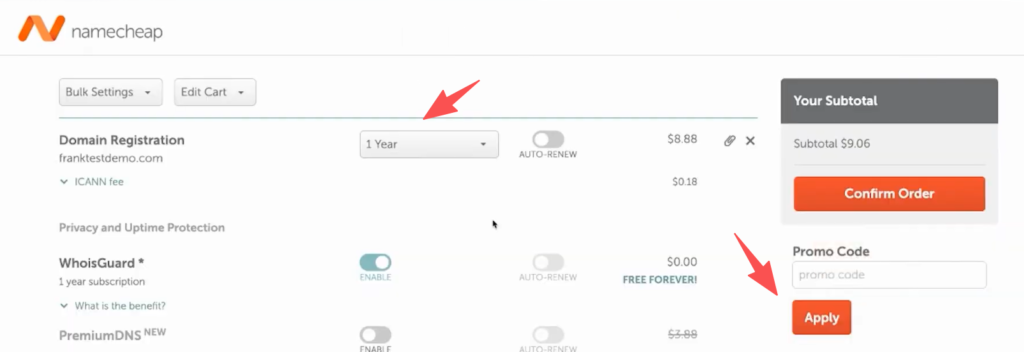
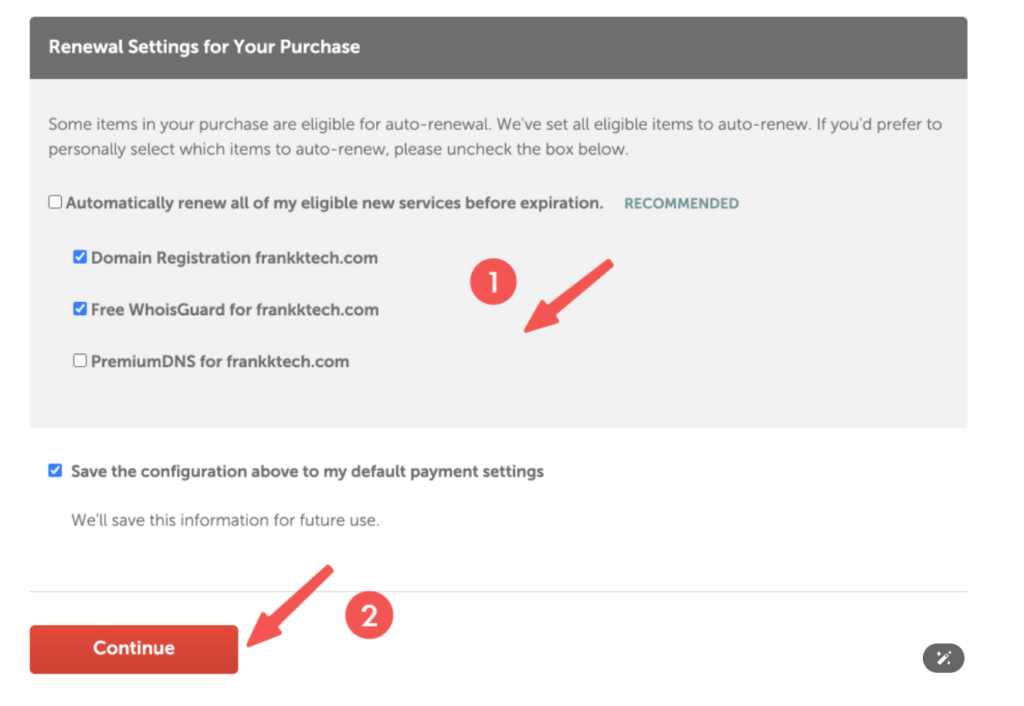
另外,Auto-Renew 自动续费建议打开。
为什么?
因为域名这种东西最怕的不是贵,而是你忙忘了续费。
网站经营了一段时间,域名也用了很久,结果因为忘记续费导致域名失效,甚至被别人重新注册,这种情况就很难受。
所以如果确定长期使用,我会建议开启自动续费。
第三步:开启 WhoisGuard
如果页面提供 WhoisGuard,也建议开启。
这个功能主要用于保护域名相关的个人资料,而且资料中提到这是免费的。
同样,如果有自动续费选项,也可以一起开启。
这里再强调一次:
免费功能该开的就开,收费增值服务没必要看到一个买一个。
六、注册账号的时候,资料尽量真实
购买 Namecheap 域名需要注册会员。
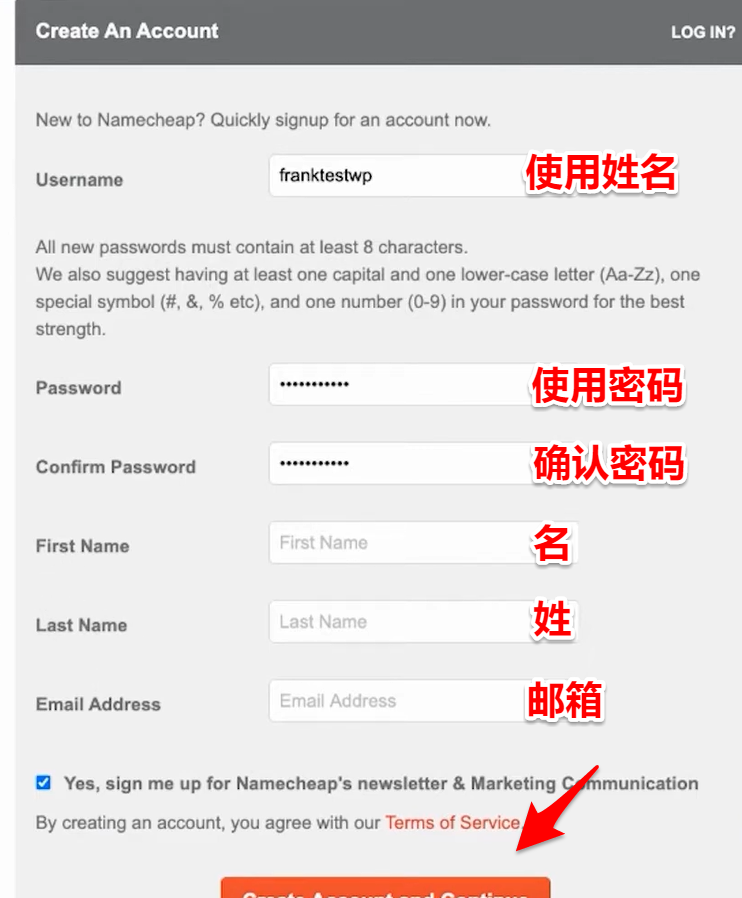
如果已经有账号,直接登录即可。
没有的话就注册一个。
Username 是以后登录的账号,Password 是密码。
这个没什么复杂的,唯一需要注意的是:
密码自己保存好。
然后填写账户联系信息。
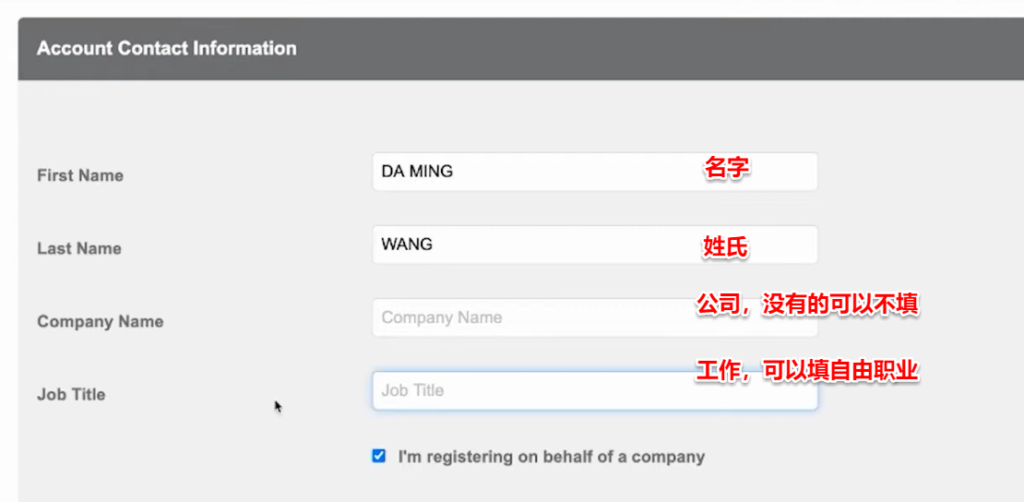
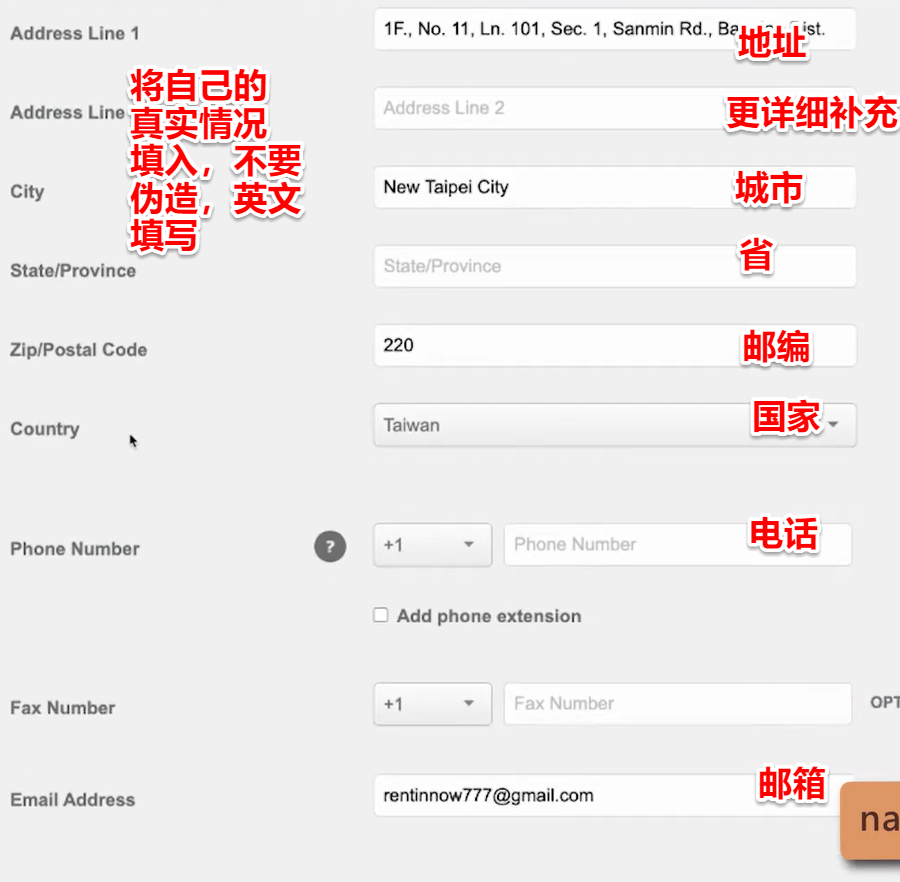
资料里建议尽量填写真实信息。如果没有公司,可以填写个人名字。
地址需要按照要求填写。
中国用户的手机号则使用国际区号 +86。
这一步不用想得太复杂,按照页面要求把资料填完整即可。
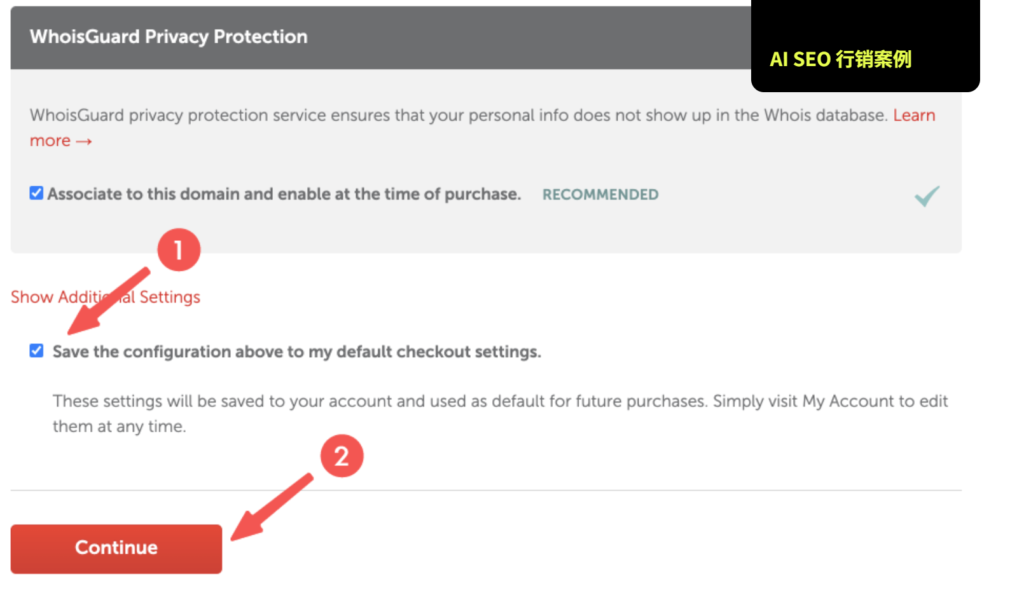
接着,会让你确认资料是否正确,然后往下滑把使用默认设置勾选,这样未来购买东西就不用重打一次,确认送出。
七、付款其实没什么特殊的
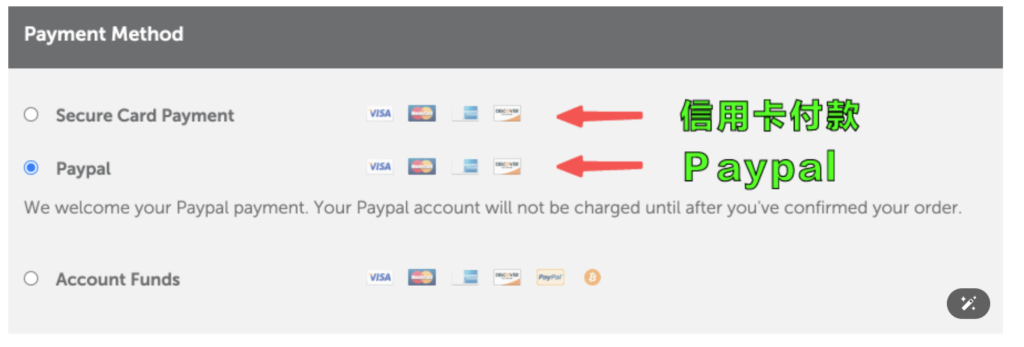
Namecheap 支持信用卡、PayPal 等付款方式。
选择自己方便的方式即可。
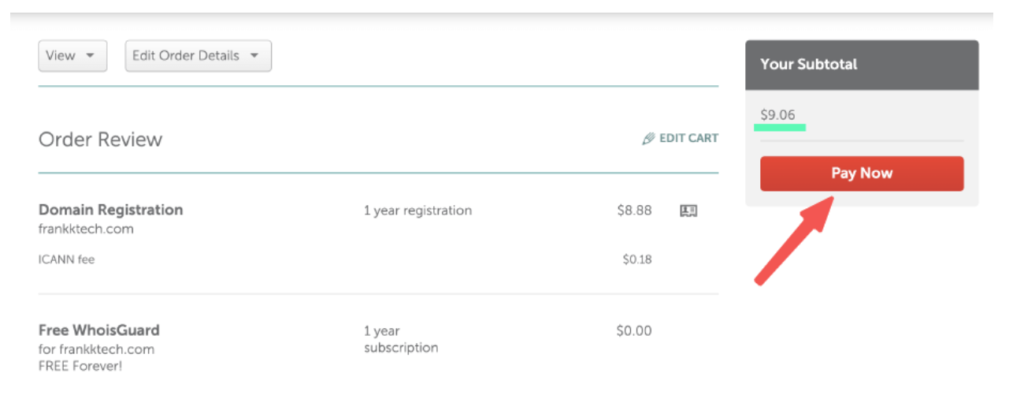
付款前再检查一次:
域名有没有输错;
租用年限是否正确;
自动续费是否符合自己的计划;
WhoisGuard 是否已经开启;
有没有误加不需要的收费服务。
确认没有问题,再付款。
如果准备长期经营,也可以根据自己的需求在网站中充值一定金额,避免后续续费时因为付款失败影响域名续费。
八、买完域名以后,有一件事千万别漏
域名买下来,不代表事情彻底结束。
一定要注意邮箱验证。
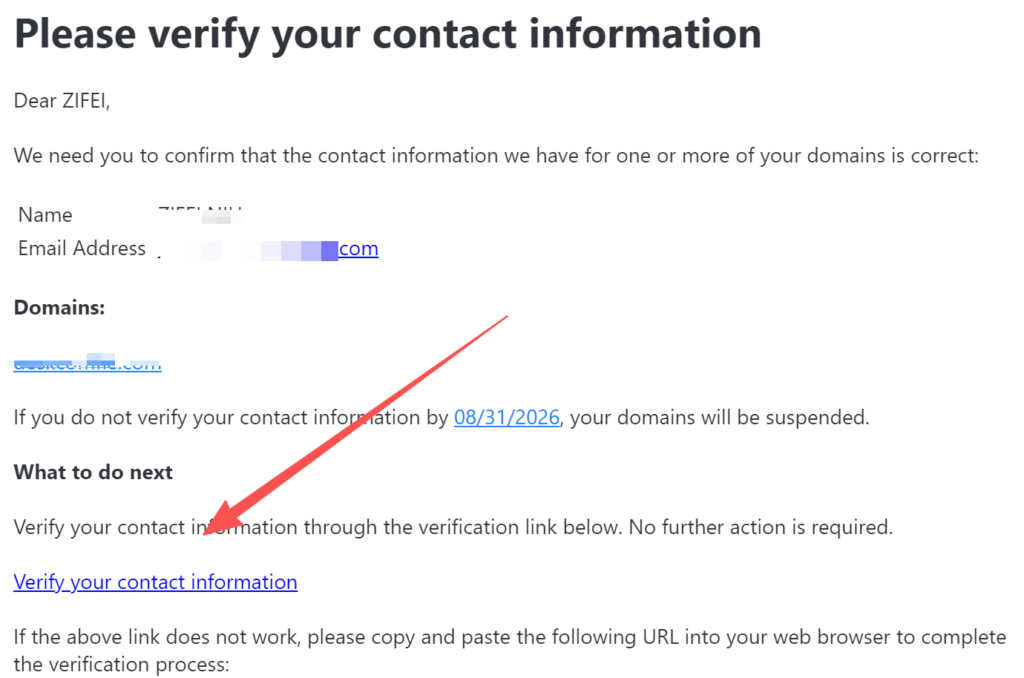
购买完成后,Namecheap 会发送相关邮件,其中会有 ICANN 要求域名商进行的 Whois 身份验证。
这个验证是必要流程。
资料里特别提醒,如果超过时间没有完成验证,域名可能会失效。
操作其实很简单:
打开验证邮件,然后点击邮件里的验证链接即可。
所以域名买完以后,别付款成功就直接关网页。
邮箱检查一下。
九、Namecheap 怎么连接 Shopify?
如果你是用 Shopify 做独立站,后面还需要把域名连接到 Shopify。
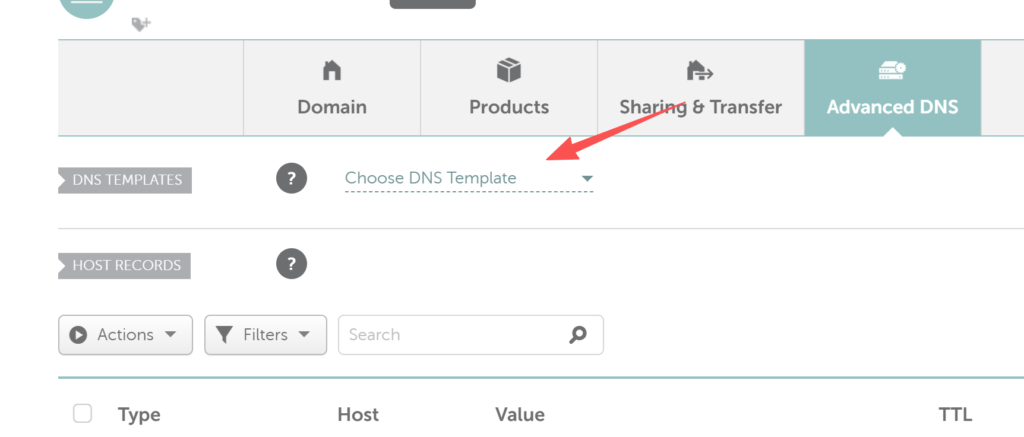
首先进入 Namecheap,找到刚刚购买的域名,点击 MANAGE。
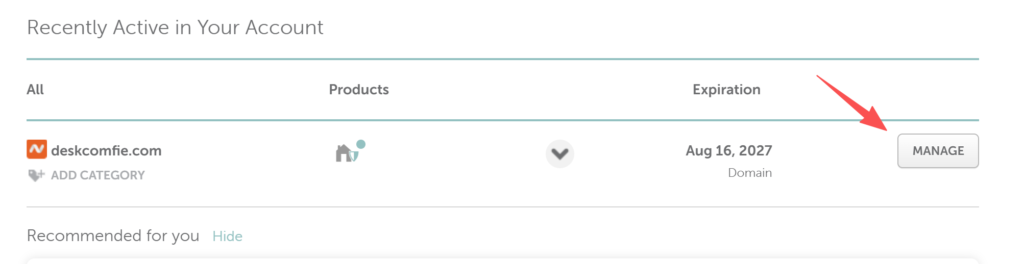
然后找到 DNS 设置。
选择:
Choose DNS Template → Shopify
选择 Shopify 后保存。
这个操作会自动把 DNS 指向 Shopify。
不过这里有一个坑:
如果你原来已经有需要保留的 DNS 记录,别直接覆盖。
资料里的建议是,操作之前先把现有 DNS 记录备份到文档里。
这一步看起来麻烦,但真出了问题的时候,你会感谢自己提前备份。
十、然后去 Shopify 里连接域名
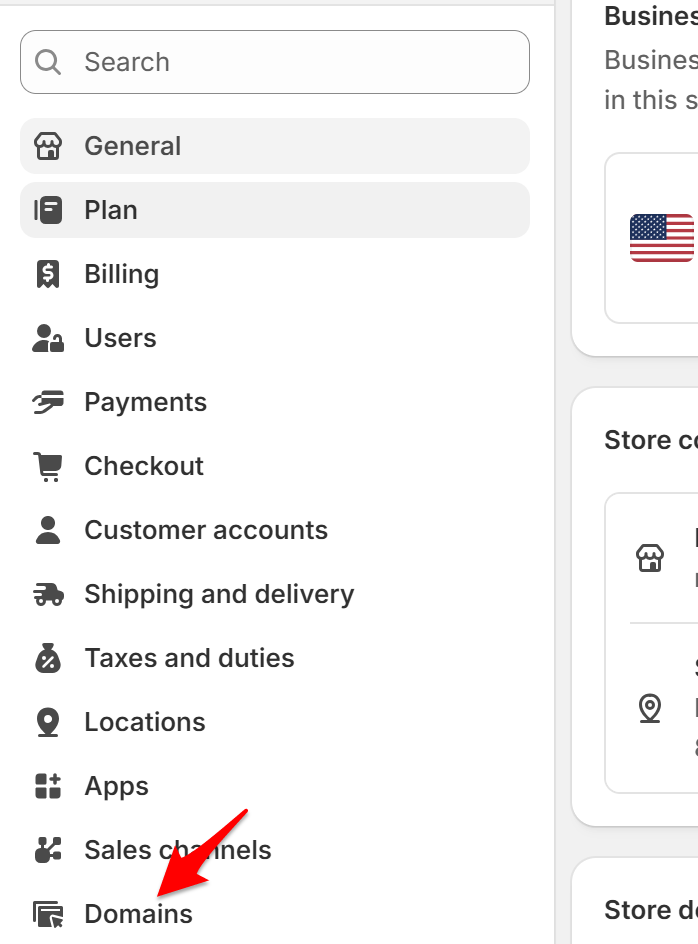
进入 Shopify:
设置 → 域名
然后选择:
连接现有域名
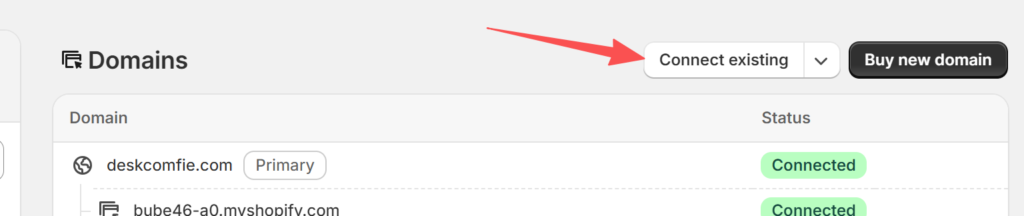
输入你刚刚购买的域名,例如:
example.com
点击下一步,然后连接域名。
正常情况下,DNS 修改需要一点时间。
如果 Shopify 要求额外验证,就需要回到 Namecheap 的 Advanced DNS。
新增一条 TXT Record。
Host 填:
shopify_verification
然后回到 Shopify 后台复制验证码,把验证码填入 Value。
保存以后,再回到 Shopify 点击:
I updated DNS records
接下来就是等待 DNS 生效。
资料里提到,DNS 生效通常需要几个小时,最长可能达到 48 小时。
所以这个时候不要反复改设置。
改完之后耐心等。
总结
如果你第一次买域名,我建议你记住下面这些就够了:
第一,看续费价格,不要只看首年价格。
便宜一年不代表长期便宜。
第二,域名和主机尽量分开。
这样以后更换服务的时候没那么被动。
第三,不要被各种附加服务带着买。
能用免费方案解决的,前期没必要花钱。
第四,域名隐私保护建议开启。
资料里提到 Namecheap 的 WhoisGuard 是免费的,可以用来保护个人资料。
第五,域名锁定建议开启。
Domain Lock 可以降低域名被恶意转移的风险。
第六,买完域名马上检查验证邮件。
这个步骤别漏。
第七,DNS 修改之前先备份。
尤其是已经存在 DNS 记录的情况下,不要上来就直接覆盖。
域名这东西,其实没有新人想象得那么复杂。
真正容易踩坑的地方,无非就是渠道选错、只看首年价格、乱买附加服务、忘记续费、DNS 瞎改。
把这几个地方避开,第一次购买域名基本就能顺利跑通。
别在域名这一步研究三天。
先把域名买下来、连接好网站,真正开始做东西,比一直纠结“到底哪家最好”更重要。




[…] 关于域名和邮箱设置,请移步到网站域名选择,如何为 Shopify 独立站注册 Zoho 企业邮箱 […]