
WordPress 网站如何安装 Google Analytics:完整操作流程

作者按:网站搭建完成后,除了发布内容,还需要知道网站有没有人访问、用户从哪里来、哪些页面被浏览得更多。WordPress 后台本身能提供的信息有限,如果想查看更完整的网站访问数据,就需要接入专业的统计工具。
Google Analytics 4,也就是 GA4。整个接入过程包括创建 Google Analytics 账号、创建媒体资源、设置 Web 数据流,然后通过 WPCode 插件把 Google tag 代码添加到 WordPress 网站中。
这里记录一下完整操作流程,方便后续复盘,也给第一次接入 GA4 的 WordPress 用户做个参考。
一、创建 Google Analytics 账号
首先打开 Google Analytics,进入后台后点击创建账号。
1. 填写账号信息
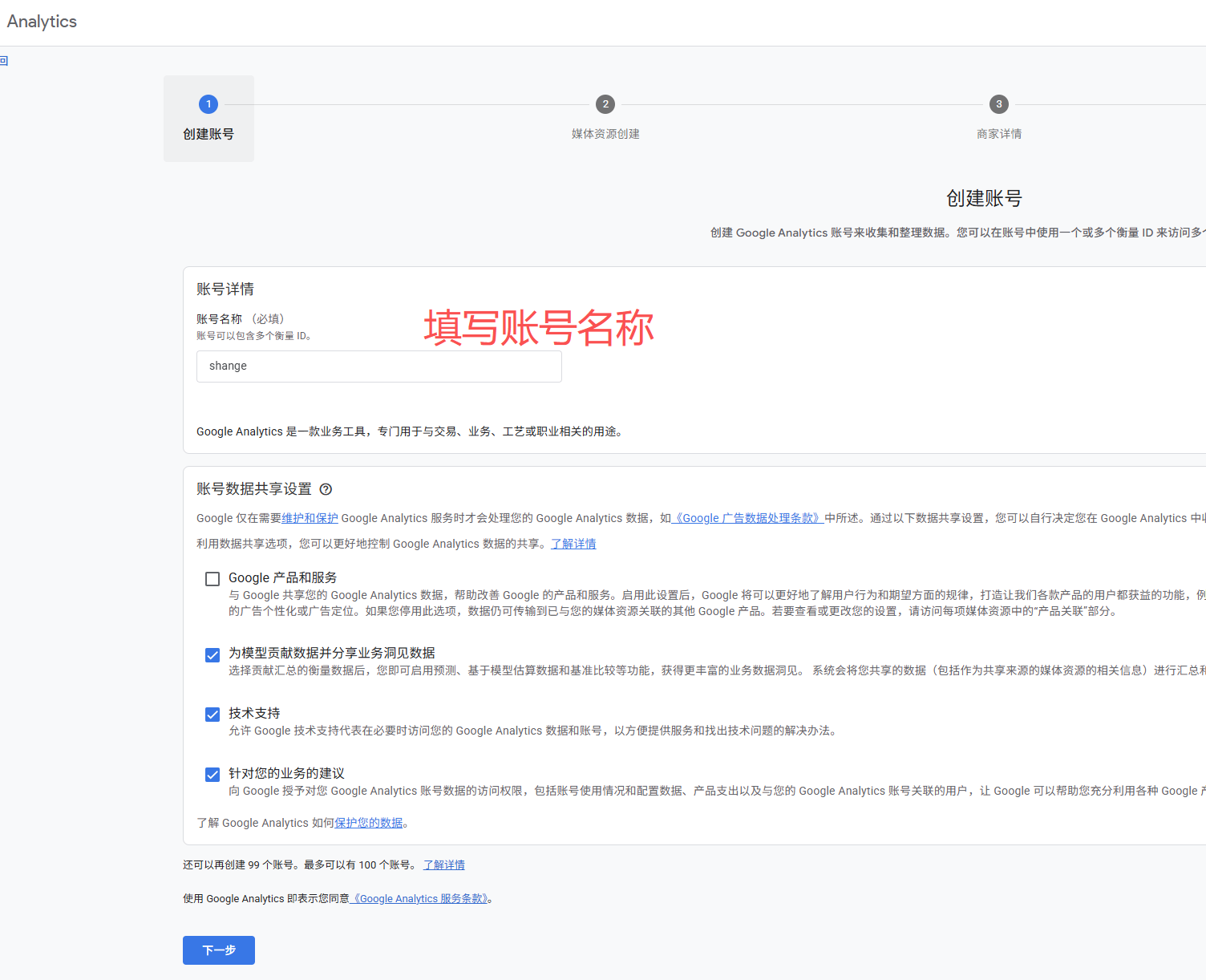
在账号名称中填写网站名称、品牌名称或项目名称即可。
这个账号名称主要用于 Google Analytics 后台管理,不需要和网站域名完全一致。比如网站域名是某个具体网址,账号名称也可以写成品牌名或项目名,方便自己识别即可。
填写完成后,根据需要设置数据共享选项,然后点击下一步。
这里需要注意,Google Analytics 里的“账号”不是 Gmail 邮箱。一个 Google 邮箱可以创建和管理多个 Google Analytics 账号。
2. 创建媒体资源
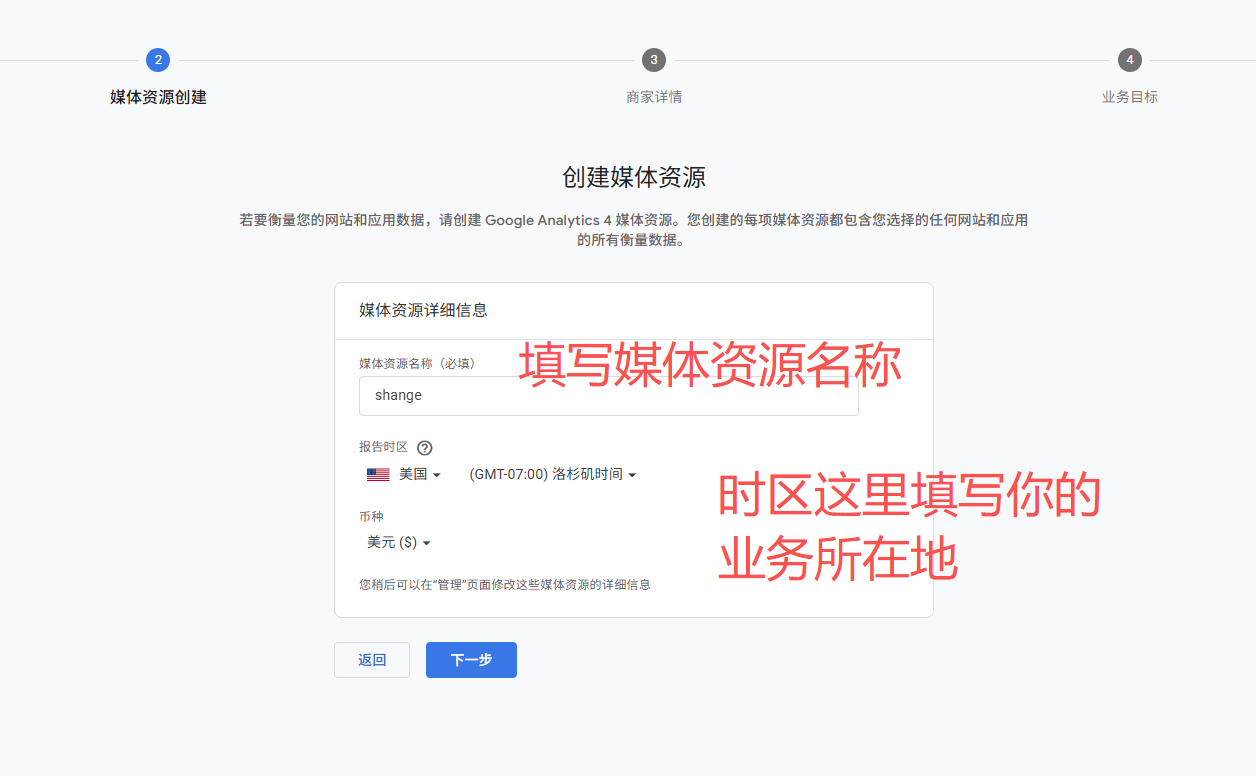
接下来创建媒体资源。
这里需要填写:
- 媒体资源名称;
- 报告时区;
- 货币类型。
媒体资源可以理解为一个具体网站或 App 的数据项目。对于一个 WordPress 网站来说,通常就是创建一个对应的 GA4 媒体资源。
报告时区建议选择自己平时查看数据的地区。如果网站主要由自己运营,选择自己所在地区会更方便后续查看每日数据。
货币类型则根据日后查看收入、广告或电商数据的需求选择。如果只是普通博客或内容网站,前期影响不大。
3. 填写业务信息
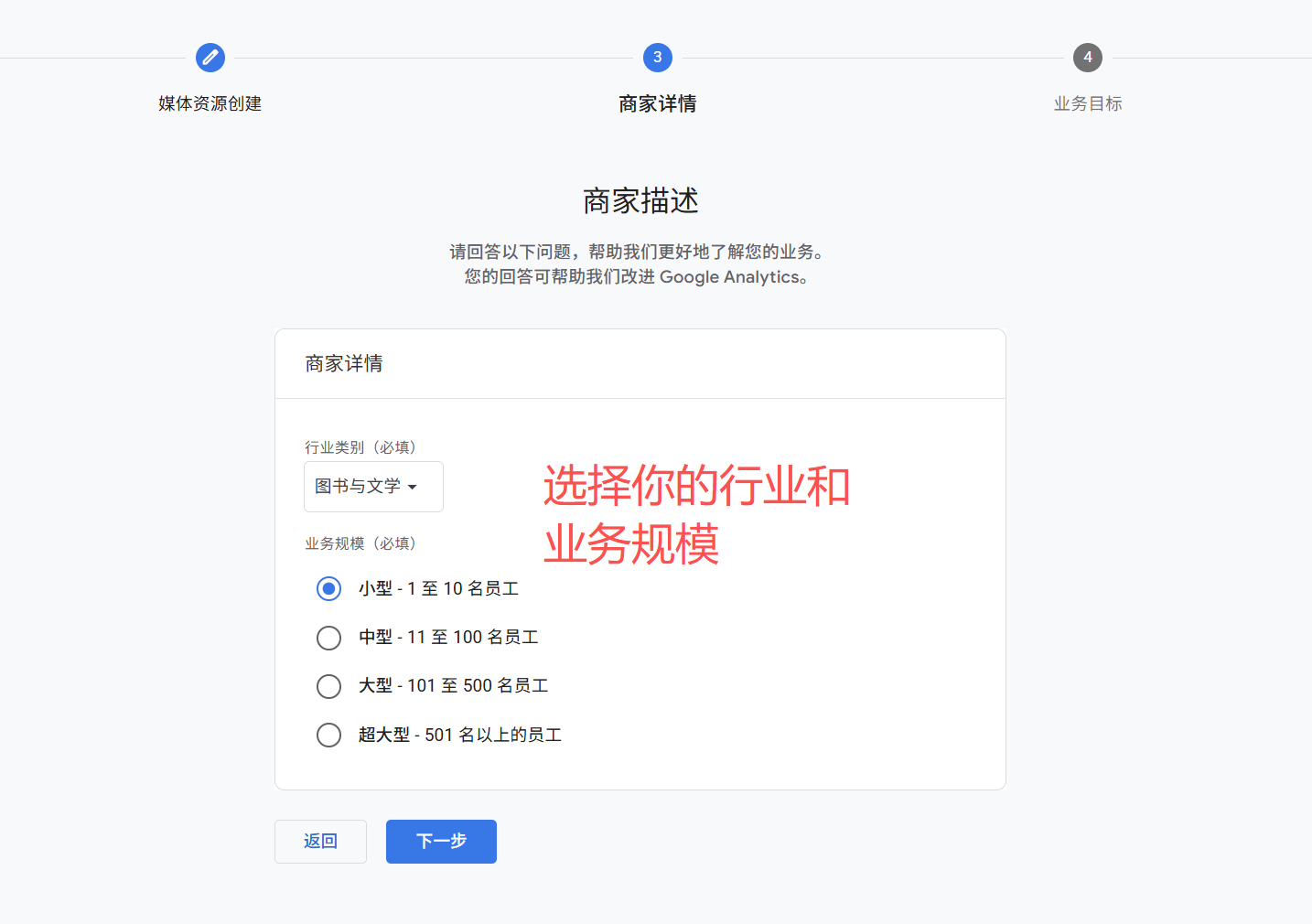
接下来填写业务信息。
根据网站实际情况选择:
- 行业类别;
- 企业规模。
如果是个人博客、小型网站或内容型网站,按照实际情况选择即可,不需要太纠结。
这一步主要是帮助 Google Analytics 了解网站类型,并提供相对匹配的默认报表和建议。
4. 选择业务目标
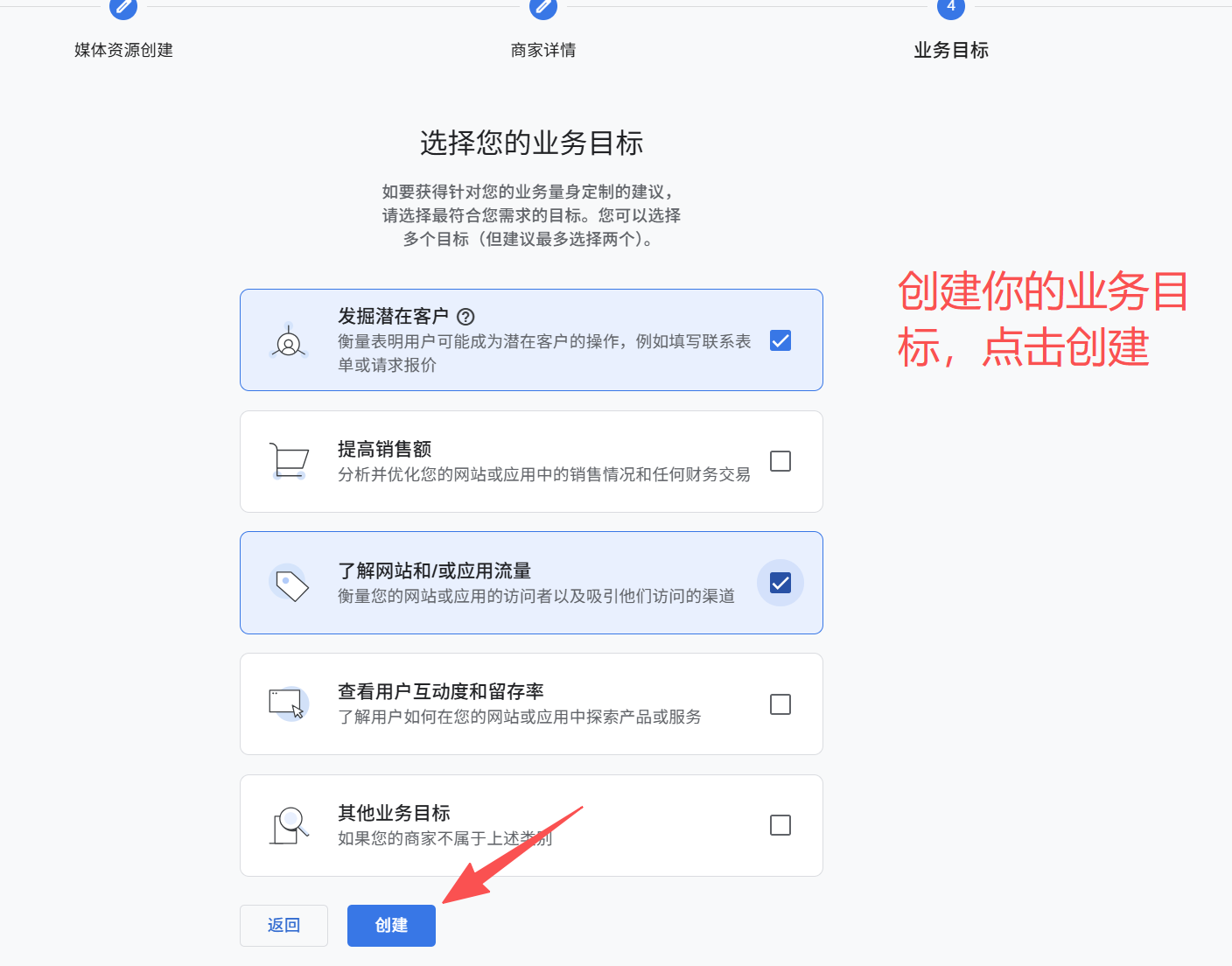
然后根据网站需求选择业务目标,例如:
- 了解网站流量;
- 查看用户互动;
- 获取潜在客户;
- 增加销售。
如果是博客或内容网站,通常会更关注网站流量和用户互动。选择完成后,点击创建。
到这一步,Google Analytics 账号和 GA4 媒体资源就创建完成了。
二、在 WordPress 中安装 WPCode
GA4 后台设置完成后,下一步需要把 Google Analytics 的代码添加到 WordPress 网站中。
这次使用的是 WPCode – Insert Headers and Footers 插件。
进入 WordPress 后台:插件 → 安装插件
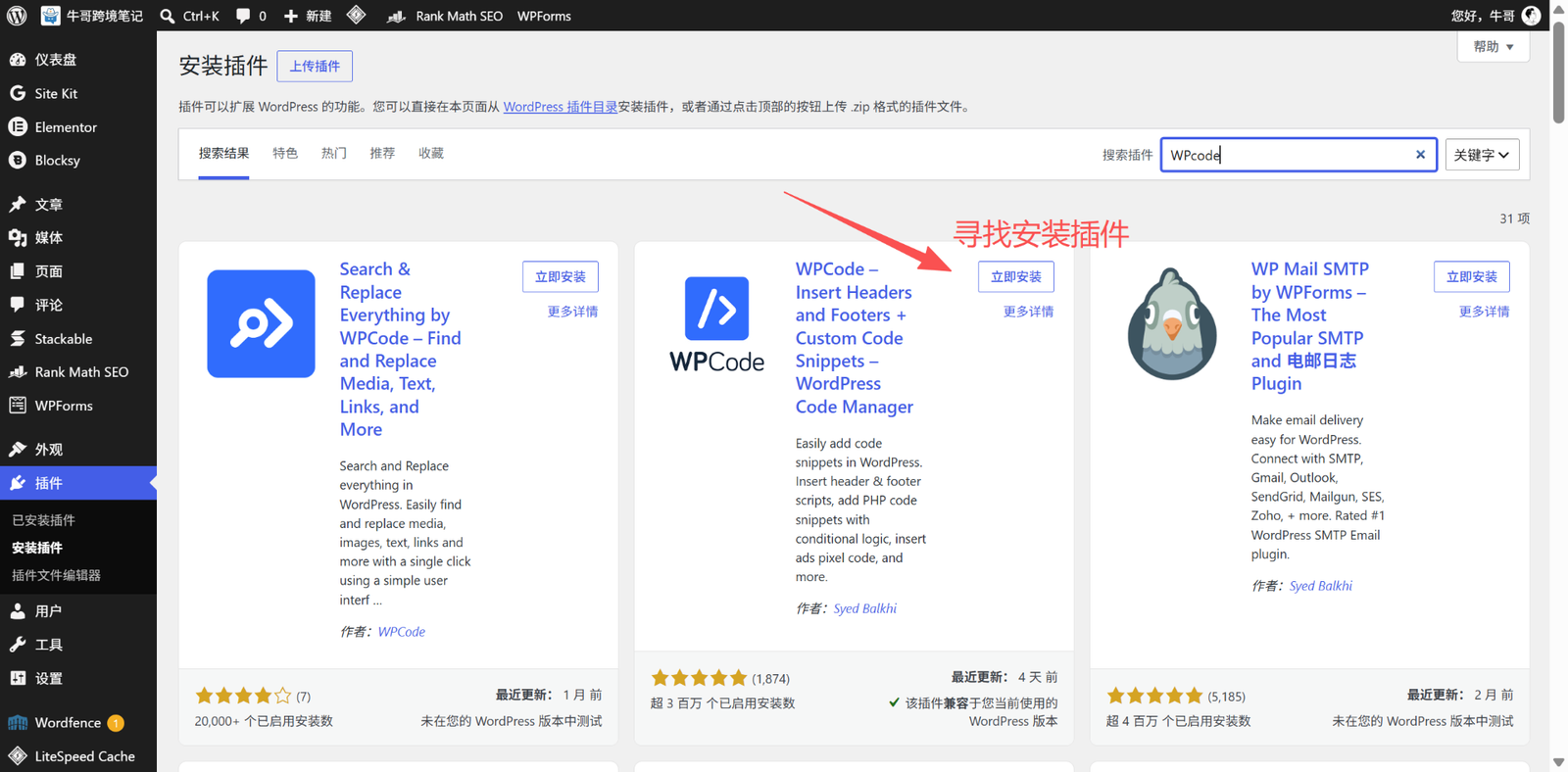
搜索:
WPCode – Insert Headers and Footers
然后点击现在安装,安装完成后启用插件。
WPCode 的作用是把代码添加到网站页眉或页脚,不需要直接修改主题文件。对于添加 Google Analytics 这类全站统计代码来说,这种方式比较方便,也更适合不想手动改主题文件的用户。
如果直接修改主题文件,比如 header.php,后续主题更新或更换主题时,代码可能会丢失。用 WPCode 管理会更直观一些。
三、创建 Web 数据流
接着回到 Google Analytics 后台,进入数据流设置页面。
路径是:管理 → 数据收集和修改 → 数据流 → Web
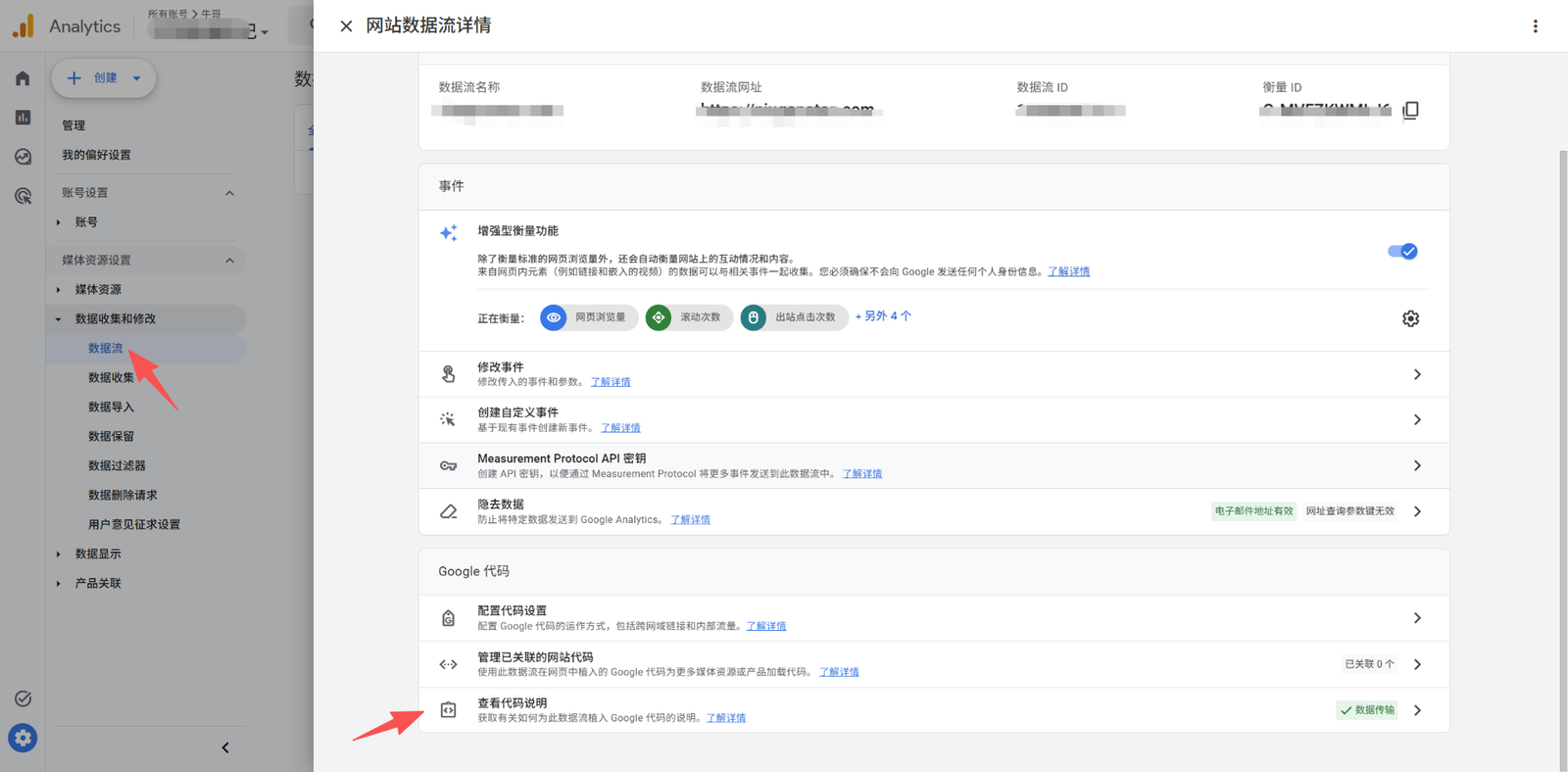
如果是 WordPress 网站,就选择 Web 数据流。
打开对应的网站数据流后,可以看到:
- 网站网址;
- 数据流名称;
- 测量 ID。
测量 ID 通常是这种格式:G-XXXXXXXXXX
这个 ID 对应当前网站的数据流。后面复制的 Google tag 代码中,也会包含这个测量 ID。
在数据流页面点击查看代码说明,就可以进入 Google tag 安装页面。
四、复制 Google Analytics 代码
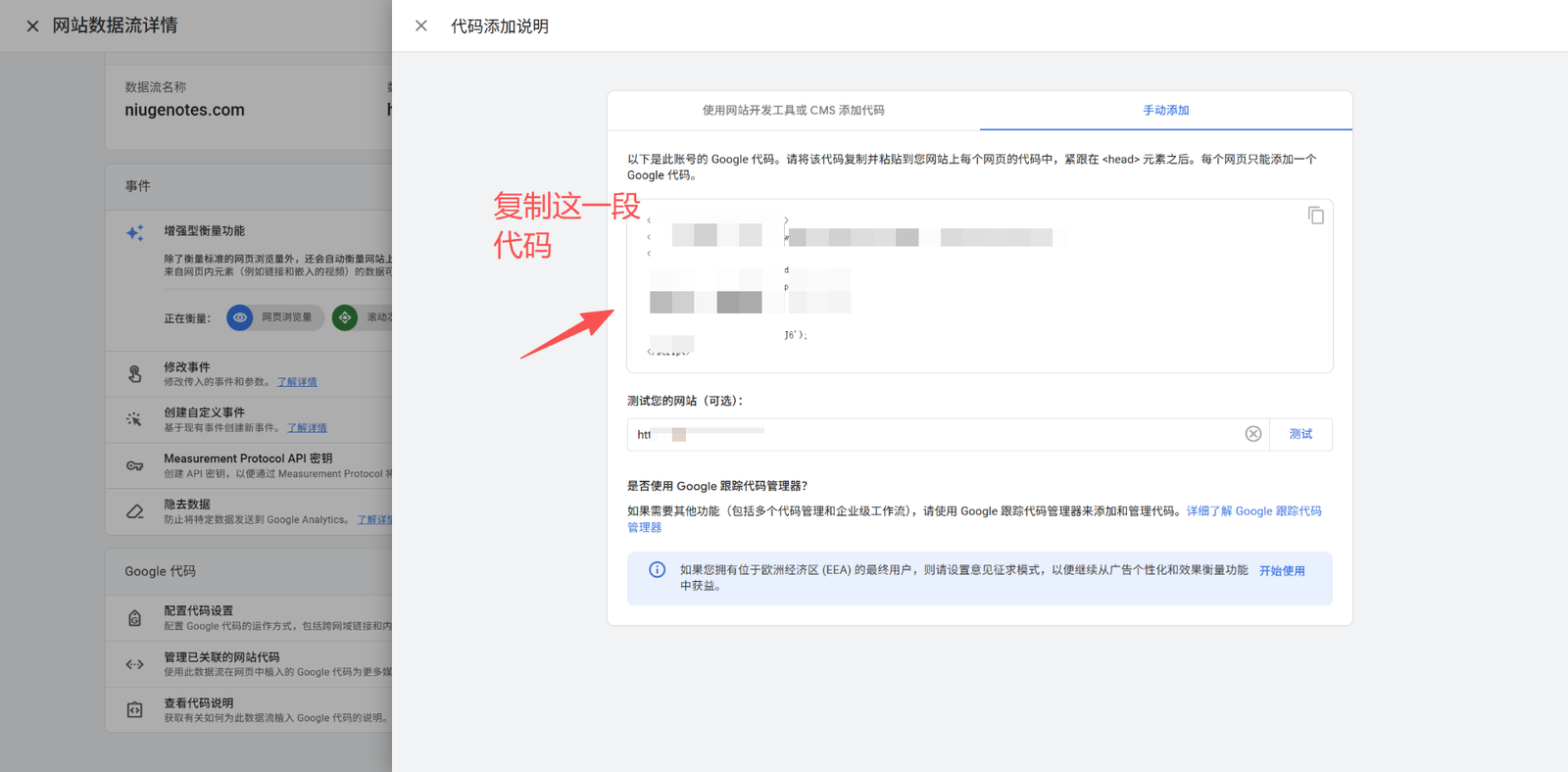
在安装说明窗口中,复制完整的 gtag.js 代码。
复制时需要注意:
- 不要遗漏代码内容;
- 不要修改代码;
五、将代码添加到 WordPress
复制 Google Analytics 代码后,回到 WordPress 后台。
进入:
Code Snippets → Header & Footer
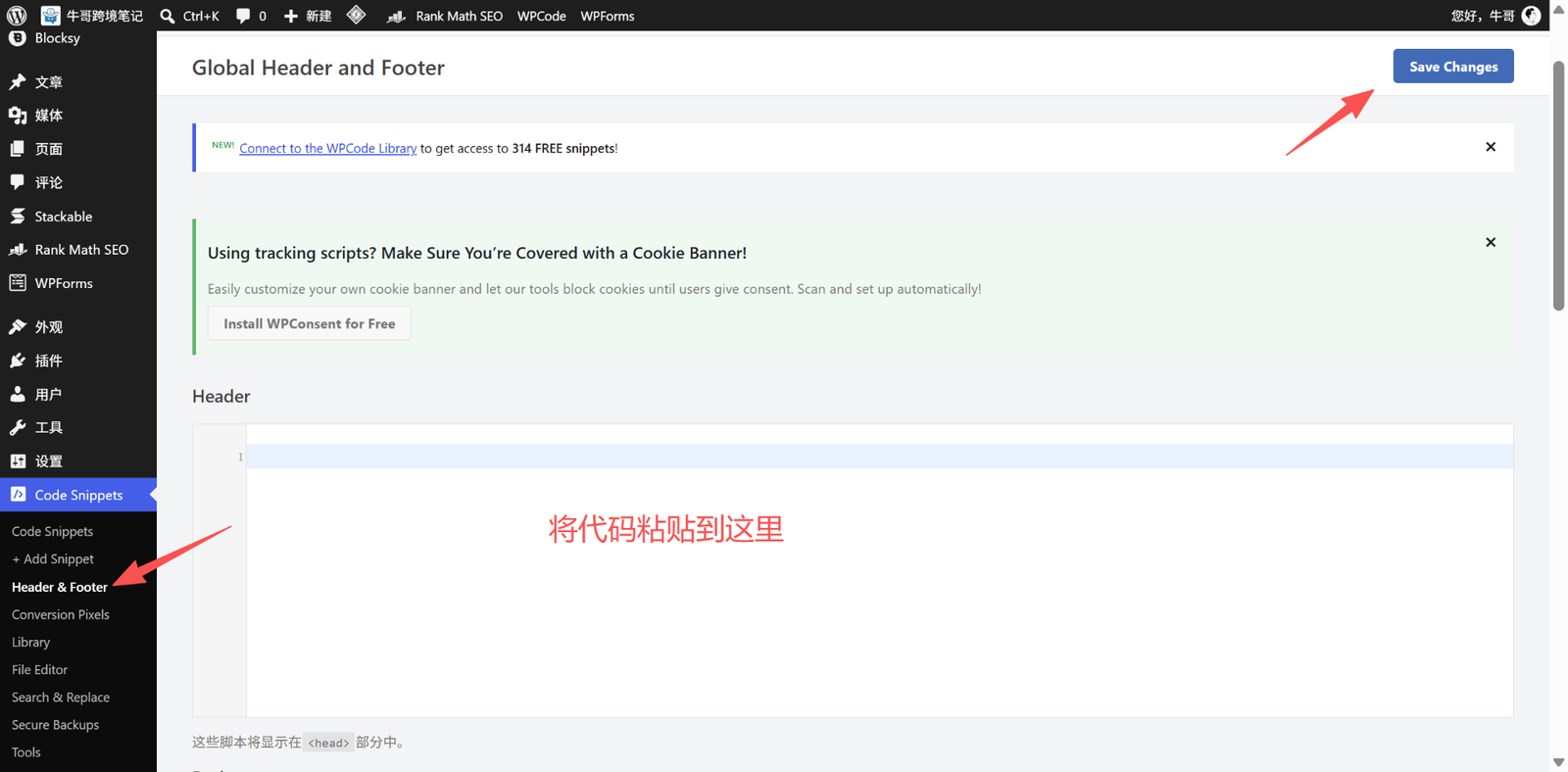
在 Header 区域粘贴刚才复制的 Google Analytics 代码,然后点击右上角的:Save Changes
保存后,这段代码会加载到网站页面的 <head> 部分。用户访问网站页面时,Google Analytics 就可以开始接收访问数据。
保存完成后,建议先打开网站前台检查一下页面是否正常访问。
可以简单检查:
- 首页能否正常打开;
- 文章页是否正常;
- 页面样式有没有异常;
- 后台是否可以正常访问。
一般情况下,Google tag 代码不会影响网站显示,但添加代码后检查一下会更稳妥。
六、检查 Google Analytics 是否正常工作
代码添加完成后,回到 Google Analytics 的数据流页面。
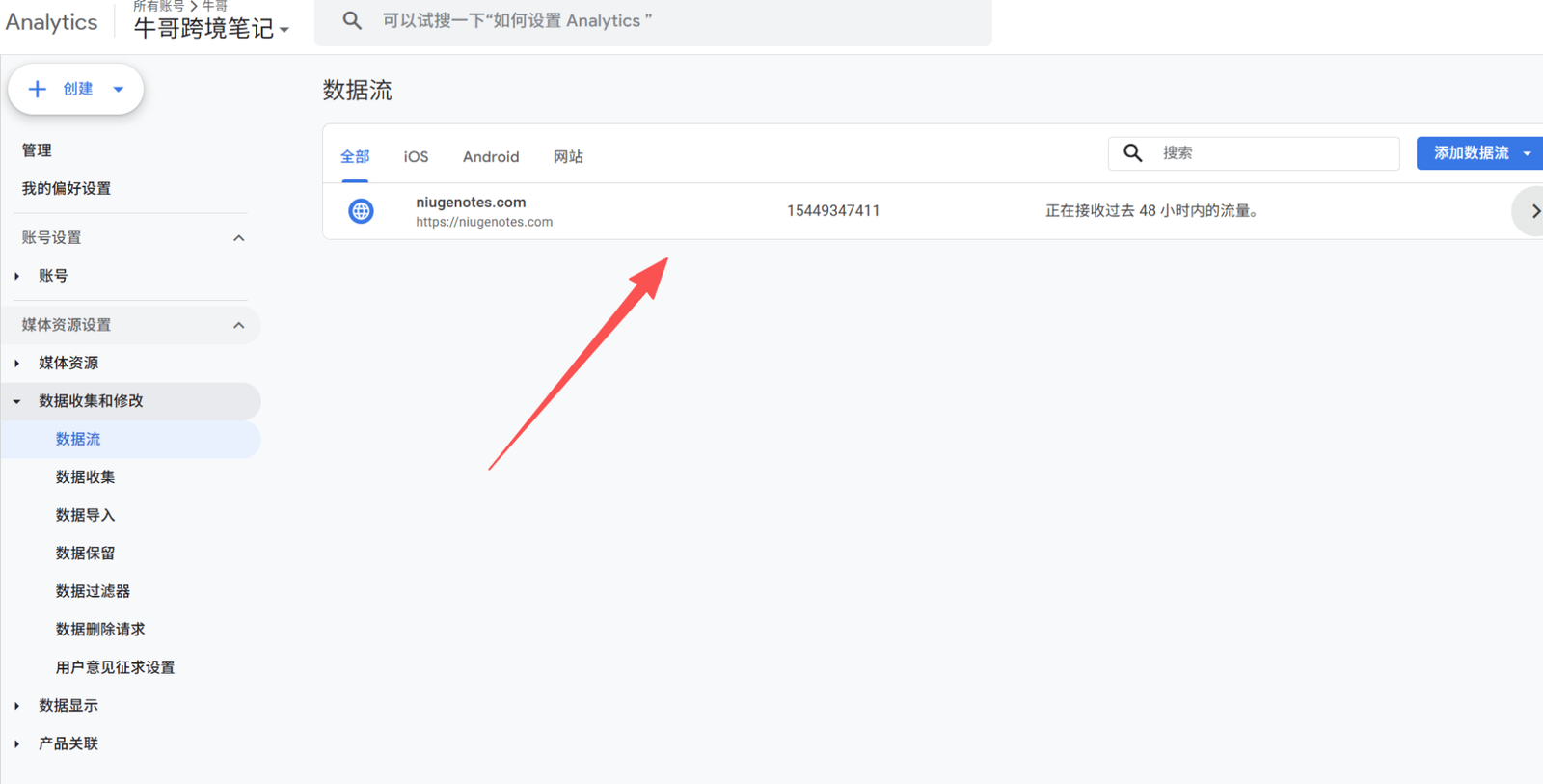
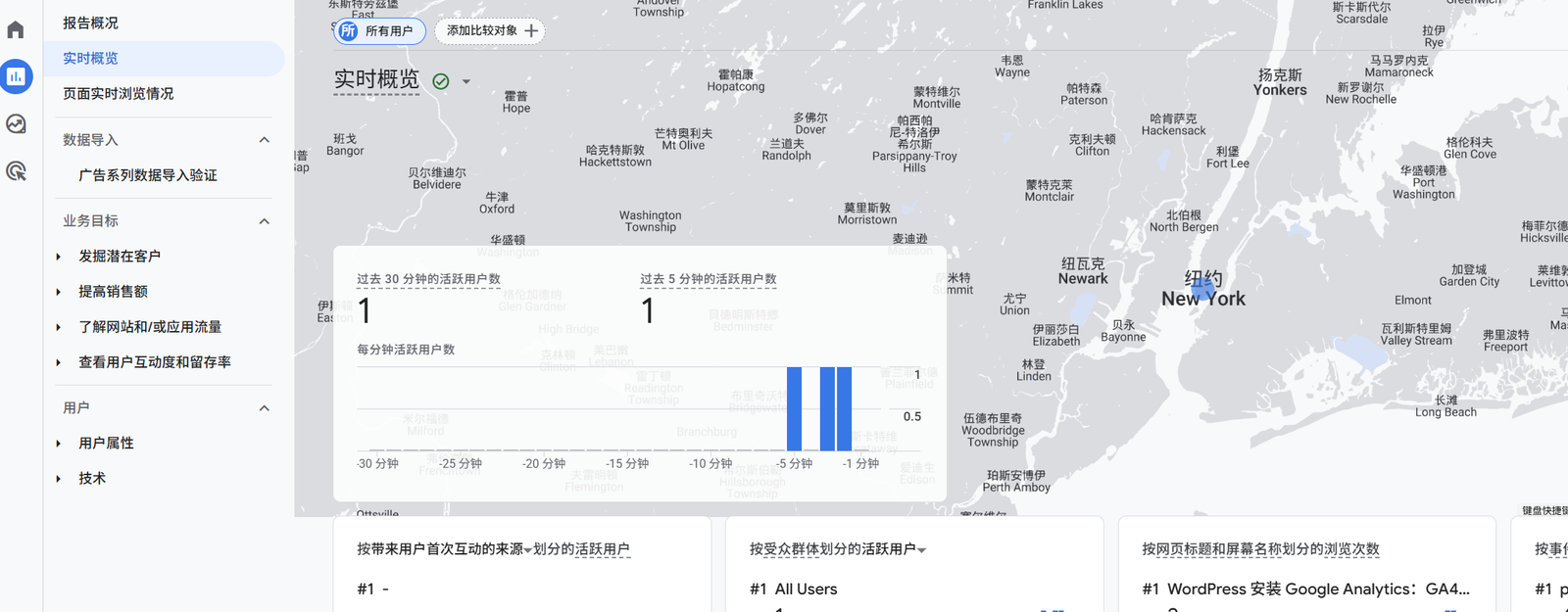
如果网站数据流显示最近 48 小时已经收到流量,或者直接登录你的博客网站后,在GA报告栏的实时概览查看到有访客浏览,忌说明:
- Google Analytics 代码已成功添加;
- WordPress 网站与 GA4 数据流连接正常;
- 网站访问数据已经开始收集。
如果暂时没有看到数据,也不一定代表安装失败。可以先访问几次网站,然后等待一段时间再回到 Google Analytics 查看。
测试时也可以使用无痕窗口或手机访问网站,这样更容易确认是否有新的访问被记录。
七、如果暂时没有数据,可以这样检查
刚添加完 Google Analytics 代码后,有时不会马上显示访问数据。可以按下面几个方向排查:
用无痕窗口访问网站
避免浏览器缓存或登录状态影响测试。换一台设备访问
比如用手机移动网络打开网站。等待一段时间
GA4 数据有时需要几分钟到几十分钟才会显示。检查是否开启广告拦截插件
部分广告拦截插件可能会阻止 Google Analytics 代码加载。清理网站缓存
如果网站使用了缓存插件,保存代码后可以清理一次缓存。查看网页源代码
打开网站页面,右键查看源代码,搜索:googletagmanager.com或者搜索测量 ID 的前缀:
G-如果能找到对应代码,说明代码已经加载到页面中。
八、需要注意:不要重复添加 GA4 代码
如果网站已经通过其他方式安装了 Google Analytics,就不要再用 WPCode 添加同一段代码。
常见的重复安装来源包括:
- Site Kit by Google;
- Google Tag Manager;
- 主题自带的统计代码设置;
- 其他 Analytics 插件;
- 手动添加到主题文件;
- WPCode Header 区域。
如果同一个 GA4 测量 ID 被重复添加,可能会导致:
- 页面浏览量重复;
- 用户数异常;
- 事件重复;
- 统计数据不准确。
所以一个网站最好只保留一种 GA4 安装方式。
这次使用的是 WPCode,所以就不再通过其他插件重复插入同一个 Google Analytics 代码。
九、整个流程总结
这次 WordPress 网站接入 Google Analytics 的完整流程可以概括为:
创建 Google Analytics 账号
↓
创建媒体资源
↓
设置 Web 数据流
↓
复制 Google tag 代码
↓
安装 WPCode
↓
添加到 Header
↓
检查访问数据
使用 WPCode 添加代码比较方便,也不需要直接修改主题文件。对于普通 WordPress 网站来说,这种方式操作简单,后续管理也比较直观。
最后,只要在 Google Analytics 中看到数据流已经收到访问数据,就说明网站接入基本完成。
接入 GA4 之后,后续就可以通过 Google Analytics 查看网站访问量、用户来源、页面浏览情况和用户互动数据。这样无论是做内容优化,还是后续做 SEO 分析,都会有更明确的数据参考。