
Mailchimp API Key 获取并连接 WordPress Blocksy 教程

如果你想用 WordPress 网站收集邮件订阅,比如通过 Blocksy 主题自带的邮件订阅模块把用户邮箱同步到 Mailchimp,就需要先在 Mailchimp 里生成一个 API Key,然后把它填到 WordPress 后台。
这篇文章主要讲两个部分:
- 在 Mailchimp 获取 API Key
- 把 API Key 填到 Blocksy 邮件订阅设置里
第一步:进入 Mailchimp 注册页面
打开 Mailchimp 官网后,点击首页右上角的 Start Free Trial。
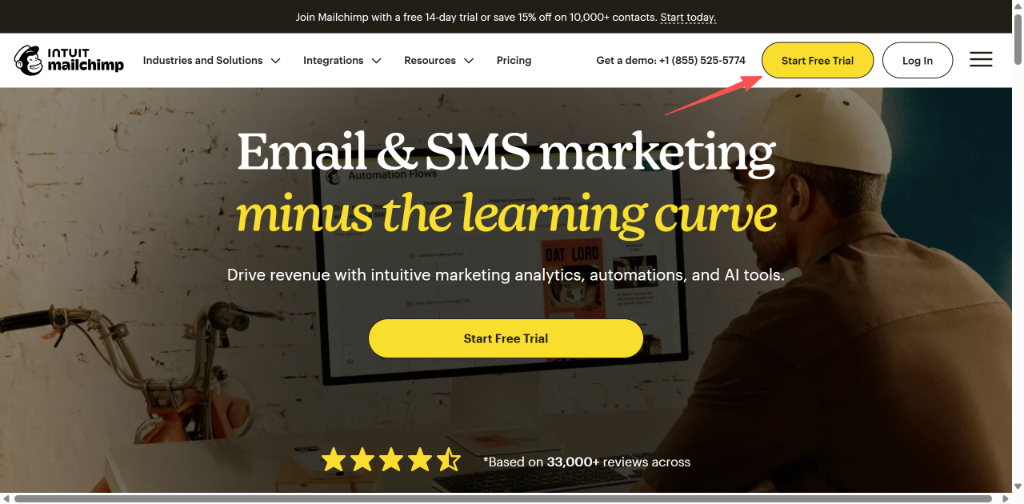
这个按钮会进入账号注册流程。
如果你已经有 Mailchimp 账号,可以直接登录,不需要重新注册。
第二步:注册或登录 Mailchimp 账号
在注册页面填写邮箱、用户名和密码,然后完成账号创建。
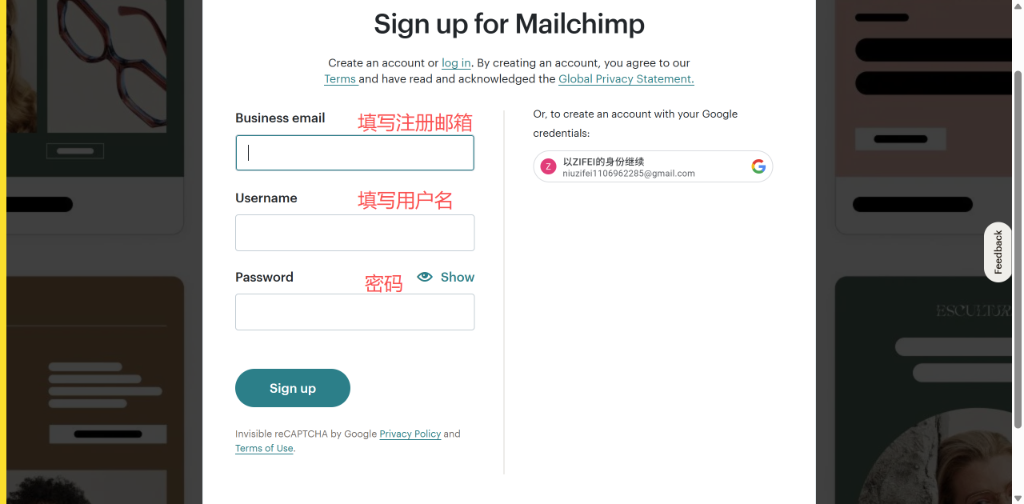
这里建议使用你网站项目常用的邮箱,后面验证、通知和找回账号都会用到。
如果已经有账号,直接登录即可。
第三步:进入 Profile 页面
登录 Mailchimp 后,点击右上角头像,在菜单里进入 Profile。
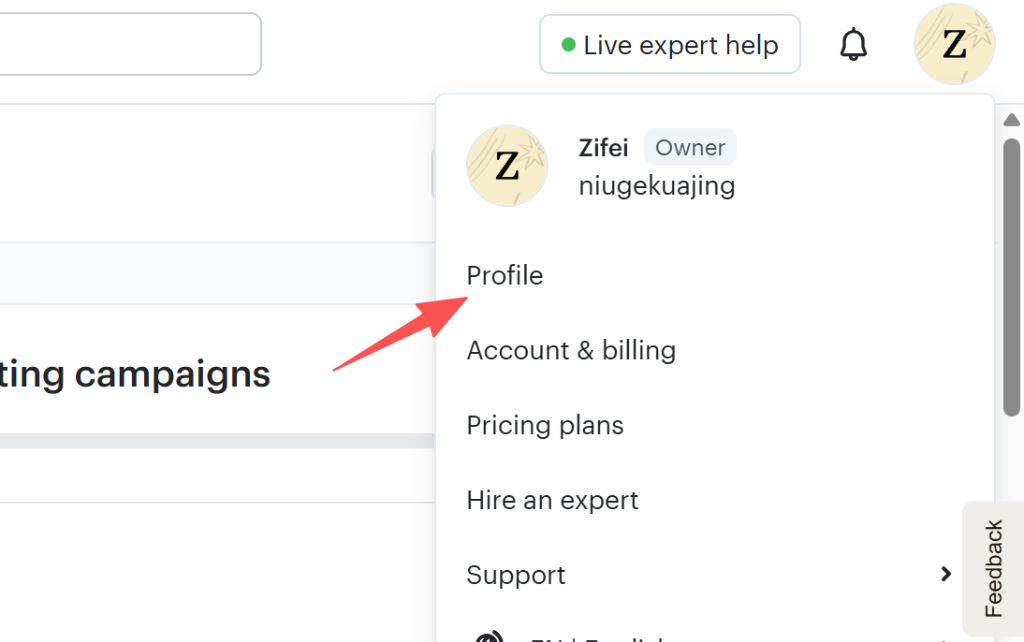
API Key 不在普通的营销活动页面里,而是在账户资料相关设置中,所以这里要先进入 Profile。
第四步:打开 Extras 里的 API Keys
进入 Profile 后,点击顶部菜单里的 Extras,然后进入 API Keys 页面。
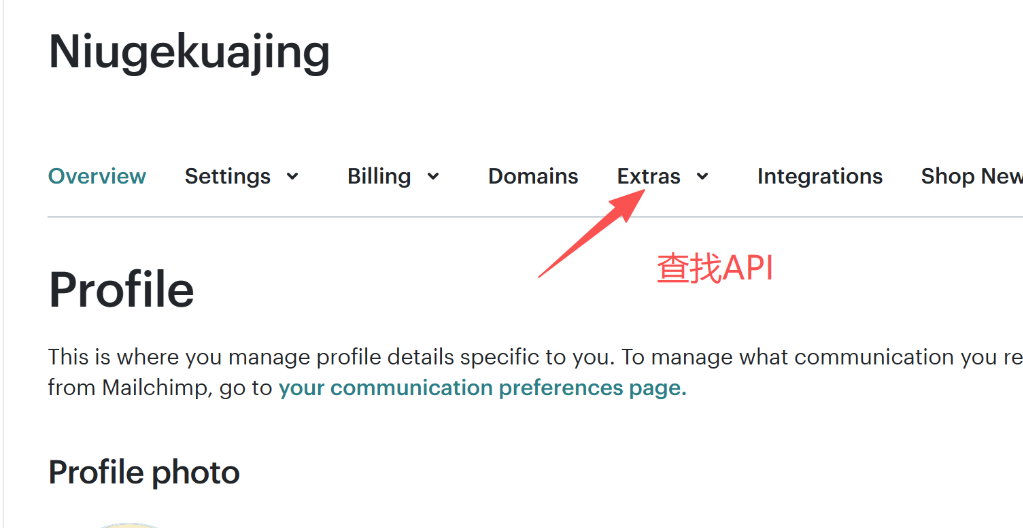
这里就是管理 API Key 的地方。
如果你以后要删除旧 Key、重新生成新 Key,也是在这个位置操作。
第五步:创建新的 API Key
在 API Key 创建页面,先给这个 Key 起一个名称。
名称不用复杂,只要自己能看懂用途即可。
填好名称后,点击 Generate Key。
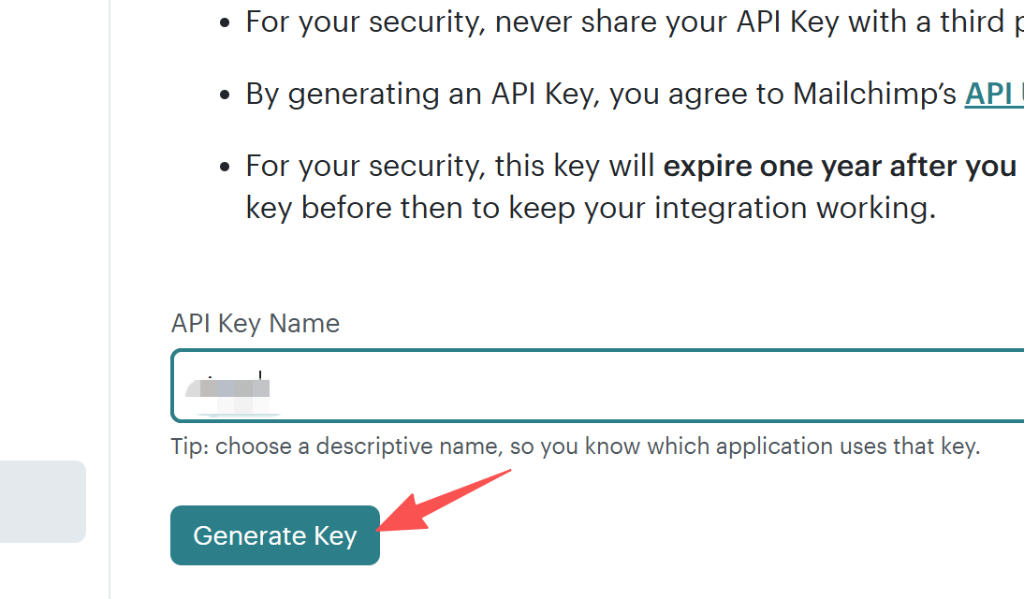
这一步的目的就是生成一个给 WordPress 调用 Mailchimp 的连接凭证。
第六步:立即复制 API Key
生成成功后,Mailchimp 会显示新的 API Key。
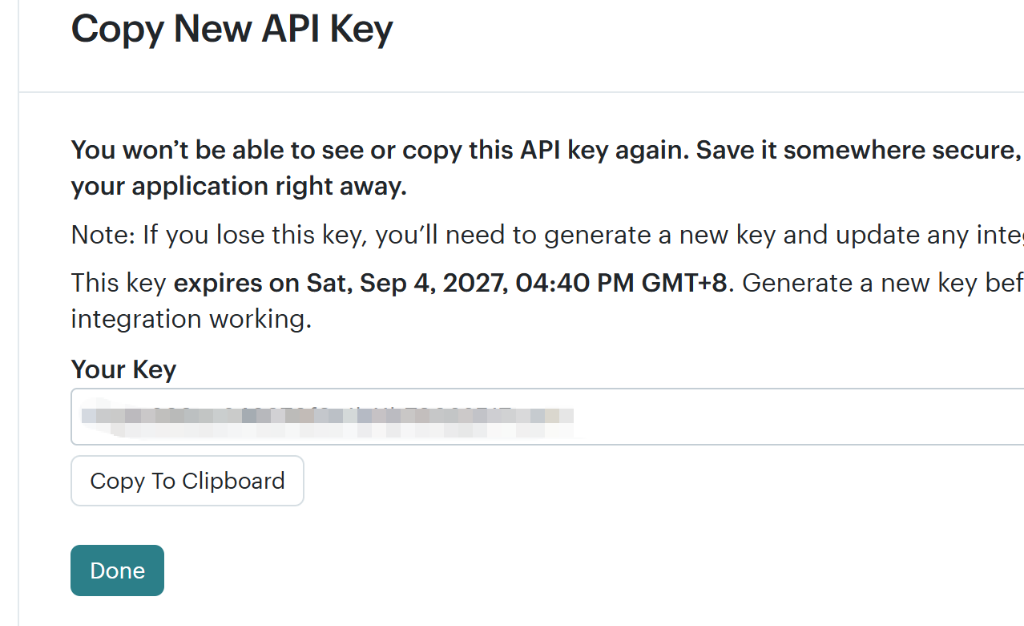
这里要注意:这个 Key 只完整显示一次。
所以不要直接点完成,先点击 Copy To Clipboard,把 API Key 复制下来。
建议马上粘贴到:
- WordPress 后台对应输入框
- 密码管理器
- 安全的项目记录文档
不要保存到公开笔记,也不要在截图中暴露完整 API Key。
如果忘记复制,只能重新生成一个新的。
第七步:确认 API Key 已创建
复制完成后,点击 Done,会回到 API Key 管理列表。
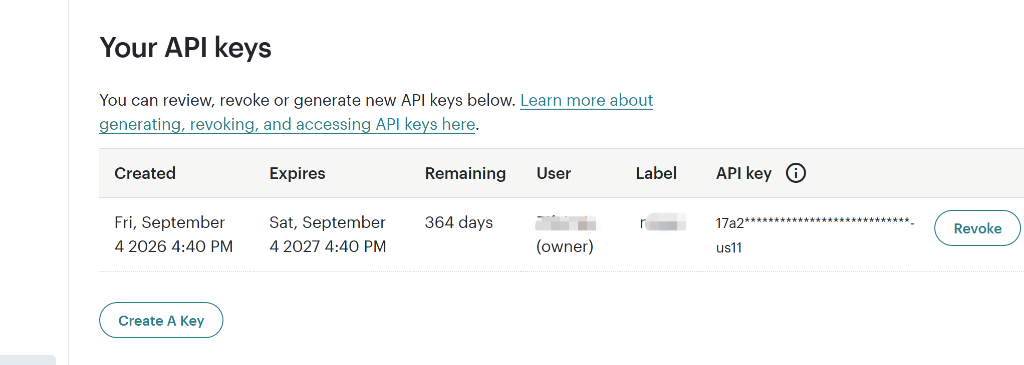
这个页面只用于确认 Key 已经创建成功。
后面如果不再使用这个 Key,或者怀疑泄露,可以在这里撤销它。
但要注意:撤销后,已经连接的网站或插件会失效,需要重新填写新的 API Key。
第八步:回到 WordPress 后台连接 Mailchimp
接下来回到 WordPress 后台。
进入路径:
复制
Blocksy → 扩展 → 邮件订阅
找到邮件订阅的连接设置区域。
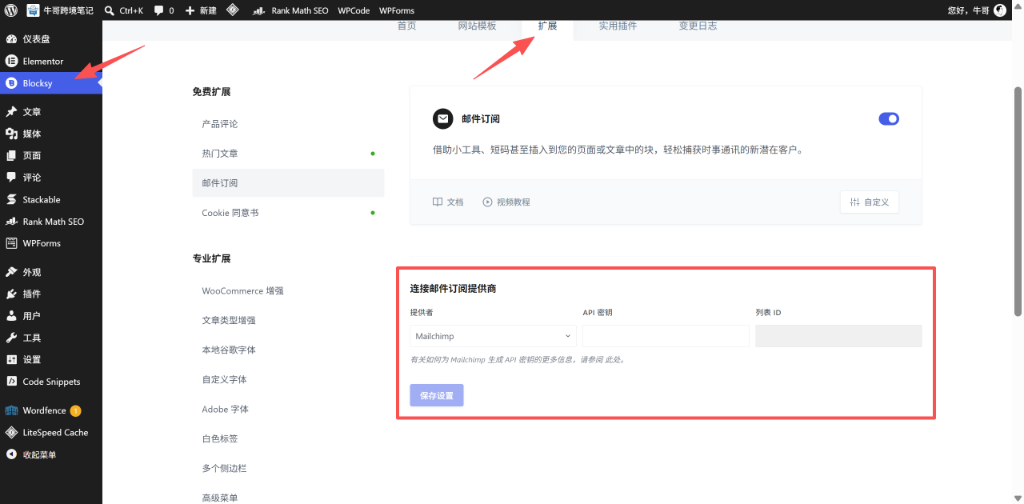
这里主要填写两项:
- API 密钥:粘贴刚才从 Mailchimp 复制的 API Key
- 列表 ID:填写 Mailchimp 的 Audience ID
提供者选择 Mailchimp 后,把 API Key 粘贴进去,然后列表 ID会自动识别弹出,最后点击保存即可。
第九步:补充填写 Mailchimp 列表 ID
有时候不同的主题需要手动填写这个Audience ID,我们需要知道订阅用户放到哪个 Mailchimp 列表里。
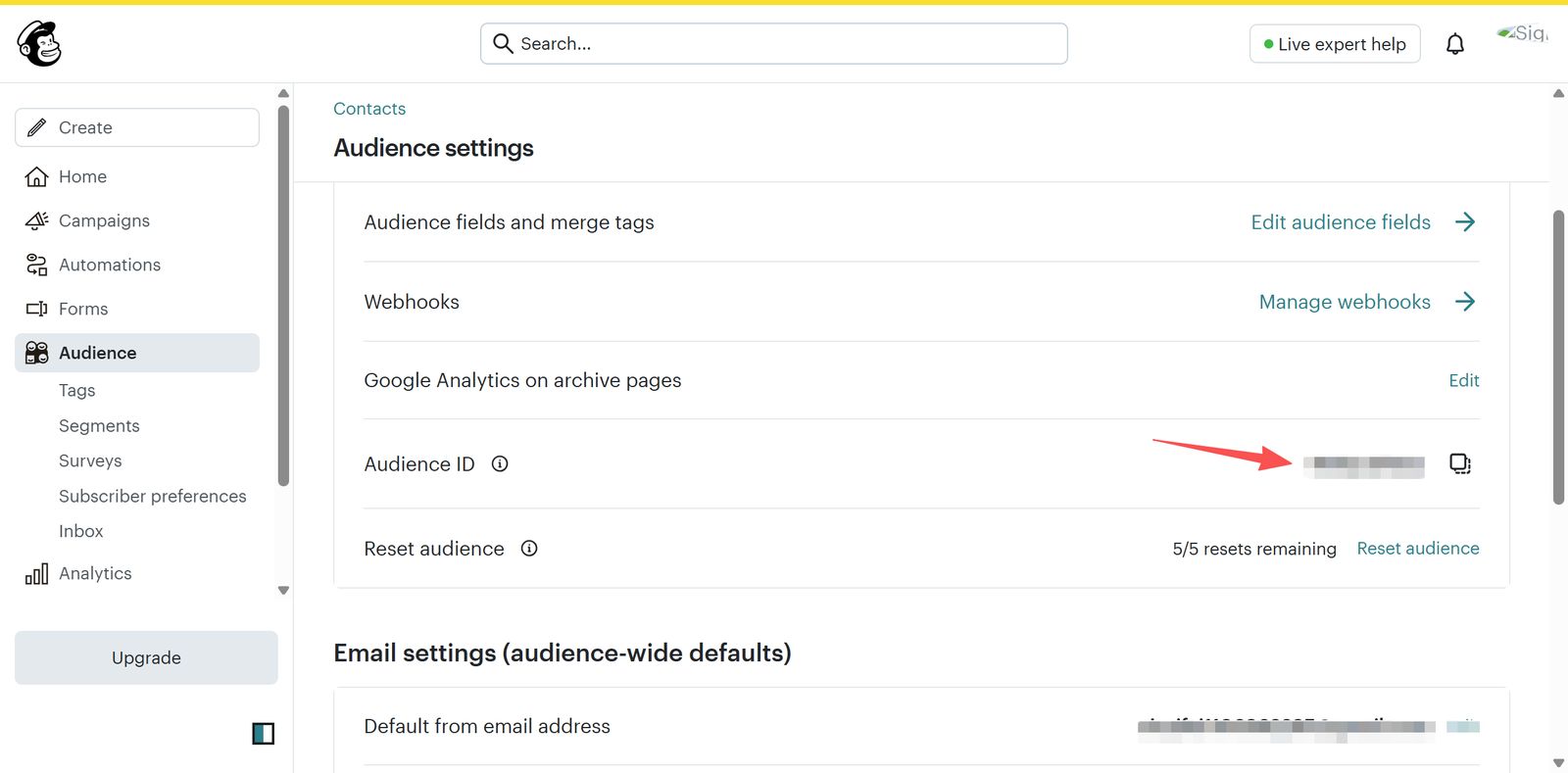
这个列表 ID 在 Mailchimp 里通常叫:Audience ID
路径通常是:Audience → All contacts → Settings
找到 Audience ID 后复制,回到 WordPress 后台填入 列表 ID 输入框即可。
第十步:测试是否连接成功
设置保存后,建议马上测试一次。
打开网站前台的订阅表单,输入一个测试邮箱并提交。
然后回到 Mailchimp 后台查看联系人列表。
如果测试邮箱出现在 Audience 里,说明连接成功。
如果没有同步,优先检查这几个地方:
- API Key 是否复制完整
- Audience ID 是否填错
- Blocksy 设置是否保存成功
- 网站缓存是否需要清理
- 表单是否确实使用了 Blocksy 的邮件订阅模块
注意事项
API Key 不要公开
API Key 相当于 Mailchimp 账户的连接凭证,不要放在公开截图、文章正文或视频里。
如果不小心泄露,直接去 API Keys 页面撤销旧 Key,再生成新的。
生成后要马上复制
Mailchimp 不会一直显示完整 API Key。
如果生成后没有复制保存,后面只能重新创建。
撤销 Key 前先确认用途
如果你撤销了正在使用的 API Key,WordPress 里的邮件订阅功能会停止同步。
所以删除前最好确认这个 Key 是否还在使用。
总结
整个操作的核心流程是:
复制
Mailchimp 生成 API Key
↓
复制 API Key
↓
找到 Audience ID
↓
回到 WordPress 后台
↓
Blocksy → 扩展 → 邮件订阅
↓
填写 API Key 和列表 ID
↓
保存并测试
配置完成后,网站前台的订阅表单就可以把用户邮箱同步到 Mailchimp。