
Shopify 谷歌广告转化追踪怎么设置?Google & YouTube 和 GA4 怎么选

作者按:不少 Shopify 商家已经安装 Google & YouTube,也连接了 GA4,但准备投广告时,还是不确定购买转化有没有配置好。
再看几篇教程,又发现有人从 GA4 导入转化,有人添加自定义 Pixel,还有人专门开启增强型转化。看起来都在做追踪,却不知道哪些需要做,哪些只是不同方案。
其实不用全部配置。先选好购买数据进入 Google Ads 的路径,再把这一条路径跑通,比同时安装几套追踪更省事。
一、GA4 能看到订单,不代表 Ads 已经在使用它
GA4 主要分析网站表现:访客从哪里来、看了哪些商品、有没有加购和购买。
Google Ads 转化追踪则用于衡量广告效果,帮助判断广告有没有带来订单,并为广告优化提供数据。
因此,GA4 已经记录购买,不代表 Ads 自动把这些购买作为广告转化使用。两者之间还需要配置。
Merchant Center 也不负责购买追踪,它提供的是商品图片、价格、库存等资料。不要把“Google 服务已经连接”当成“广告购买追踪已经完成”。
二、购买数据进入 Ads,主要有两条路
直接发送给 Google Ads
店铺发生购买后,将相应事件直接发送给 Ads,由 Ads 根据广告互动和归因规则衡量转化。
在 Shopify 上,可以通过 Google & YouTube 配置,也可以自己编写自定义 Pixel。两者都不需要先从 GA4 导入购买,区别主要在于由应用处理接入,还是自己维护代码。
从 GA4 导入购买事件
先让 GA4 正常记录购买,再关联 GA4 和 Ads,在 Ads 中选择使用 GA4 的购买关键事件作为转化。
这里不是上传订单表格,也不是把全部历史订单搬进 Ads,而是让 Ads 使用这项 GA4 事件进行转化衡量。
这两条路都可以用,不需要为了“追踪更完整”同时配置。
三、普通 Shopify 店铺,先用 Google & YouTube
没有特殊追踪需求,先用应用设置比较省事。自定义 Pixel 可以控制更多细节,但代码、事件参数和后续维护都要自己负责,没必要一开始就增加这层工作。
1. 先注册 Google Ads 账号
Google & YouTube 连接的是已有广告账号,所以先注册好 Google Ads,再回应用继续。
同时确认:在 Google & YouTube 中登录的 Google 账号,需要拥有该广告账号的管理员权限,否则可能无法选择和关联。
2. 从应用里的 Google Ads 入口开始
打开 Google & YouTube,在“能够带来成效的优化建议”区域选择 Google Ads,点击卡片里的 开始。
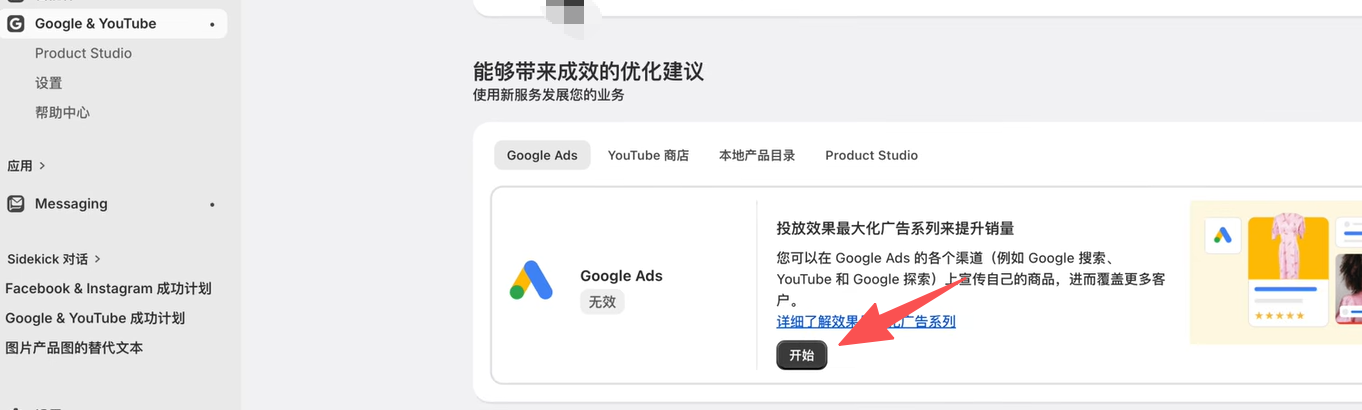
进入后,按页面提示选择并关联自己的广告账号,逐步完成相关设置。
后续如果进入广告系列配置,涉及预算、付款和发布的步骤,要看清后再确认。关联账号、配置追踪和启动广告,不是同一件事。
3. 启用转化衡量
进入 Google & YouTube 的 设置,找到“数据共享和代码管理”区域,打开 转化衡量。
在弹出的窗口中,选择 启用转化衡量。页面将它标为推荐选项,用于衡量付费广告和非付费商品详情的效果,并提供报告分析。
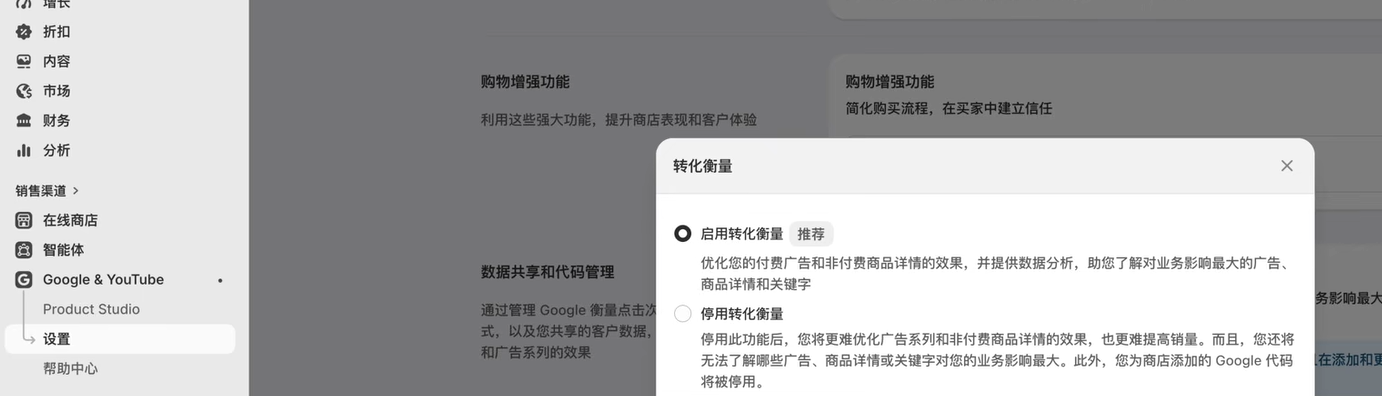
不要选成“停用转化衡量”。弹窗说明,停用后会影响效果衡量和广告优化,并停用为店铺添加的 Google 代码。
这里开启的是转化衡量,不是单独开启“增强型转化”。选中了启用,也不代表购买事件已经经过验证,后面还要检查数据。
四、GA4 可以保留,重复问题到 Ads 里检查
采用 Ads 直接追踪后,不需要关闭 GA4。
GA4 可以继续记录网站购买,用来分析整体表现;Ads 使用直接追踪衡量广告效果。两边各自记录数据,本身并不冲突。
需要留意的是 Ads 内部的配置。
如果 Ads 已有直接购买转化,又导入了 GA4 的购买,并让两者都参与同一购买目标的出价优化,就可能重复使用同一笔购买的数据。
单纯关联 GA4 和 Ads,不等于导入了购买转化。关联账号、导入事件、选择广告出价目标,是三个不同操作。
刚开始配置,可以先保持简单:保留 GA4 做网站分析,Ads 使用应用配置的直接购买追踪,暂时不额外导入 GA4 购买。以后需要两套数据做对照,再检查主要、次要转化及广告系列目标。
五、增强型转化,放在基础追踪之后考虑
增强型转化不是另一条购买追踪路径。
它是在相应的转化配置基础上,利用客户提供的邮箱、电话等数据,经处理后帮助 Google 更准确地匹配广告互动与购买。
它增强的是匹配能力,不是自动多追踪浏览、加购等动作。不开增强型转化,也不代表不能投广告或记录普通购买转化。
如果采用 Google & YouTube 路线,就先检查应用和 Ads 的相关设置,不要为了开启增强型转化,再照着另一篇教程添加一套购买 Pixel。
先确认普通购买数据正常,再结合所用方案及客户数据同意要求处理增强型转化,顺序会清楚得多。
六、投放前,先验证购买追踪
设置结束后,确认现有配置能不能正常工作。
- 购买事件是否收到。
- 金额和币种是否正确,金额采用的是商品小计还是订单总额。
- Ads 中有哪些购买转化,广告实际使用了哪个目标。
- 旧主题代码、自定义 Pixel 或 GA4 导入是否还在重复记录购买。
测试时也要区分“事件成功发送”和“订单被归因给广告”。没有广告互动的测试订单,不能要求它一定出现在广告归因转化中。
如果只是完成应用设置,却没有检查这些内容,等广告跑起来后发现报表异常,反而更难查原因。
总结
Shopify 购买数据可以直接进入 Google Ads,也可以先记录到 GA4 再导入。Google & YouTube 和自定义 Pixel,是直接追踪的不同实现方式,不是都必须配置。
没有特殊需求,就先通过 Google & YouTube 关联 Ads 账号、启用转化衡量,并检查购买数据。GA4 保留做网站分析,暂时不叠加自定义购买 Pixel,也不急着导入第二套购买转化。
先把一条追踪跑通,确认金额正确、没有重复,再开始广告测试。广告优化需要可靠的数据,不需要更多重复的代码。